با قابلیت Platform Properties میتوانید پیج اینستاگرام خود را مستقیما به Google Search Console اضافه کنید و عملکرد پستها و ریلزهای آن را در نتایج گوگل ببینید. برای این کار نیازی به ثبت URL پیج در Domain یا URL Prefix ندارید و تایید مالکیت از طریق خود حساب Instagram انجام میشود.
اینستاگرام یکی از پلتفرمهایی است که در ساختار جدید اتصال شبکههای اجتماعی به سرچ کنسول با Platform Properties پشتیبانی میشود. در این آموزش فقط روی Instagram تمرکز میکنیم و از ورود به Search Console تا تایید نهایی حساب را مرحلهبهمرحله جلو میبریم.
اگر هنگام اتصال با صفحه Google Access، پیام Google-IG، اکانت اشتباه یا گزارش خالی روبهرو شدید، در ادامه روش برخورد با هرکدام را هم توضیح دادهایم.
پیش نیازهای اتصال اینستاگرام به سرچ کنسول
پیش از شروع، چند مورد را آماده داشته باشید:
- یک Google Account برای ورود به Search Console
- دسترسی به اکانت Instagram موردنظر
- امکان ورود به همان پیج و تایید دسترسیها
- دسترسی به روش تایید امنیتی Instagram در صورت درخواست کد
برای این اتصال داشتن سایت الزامی نیست بلکه حتی اگر فقط تنها پیج Instagram دارید و هیچ دامنهای مدیریت نمیکنید، باز هم میتوانید برای حساب خود Platform Property بسازید.
نکته مهم دیگر این است که ایمیل Google Account و Instagram لازم نیست یکی باشد بلکه چیزی که اهمیت دارد این است که کنترل اکانت Instagram موردنظر را در اختیار داشته باشید.
ورود به Add Property در Google Search Console
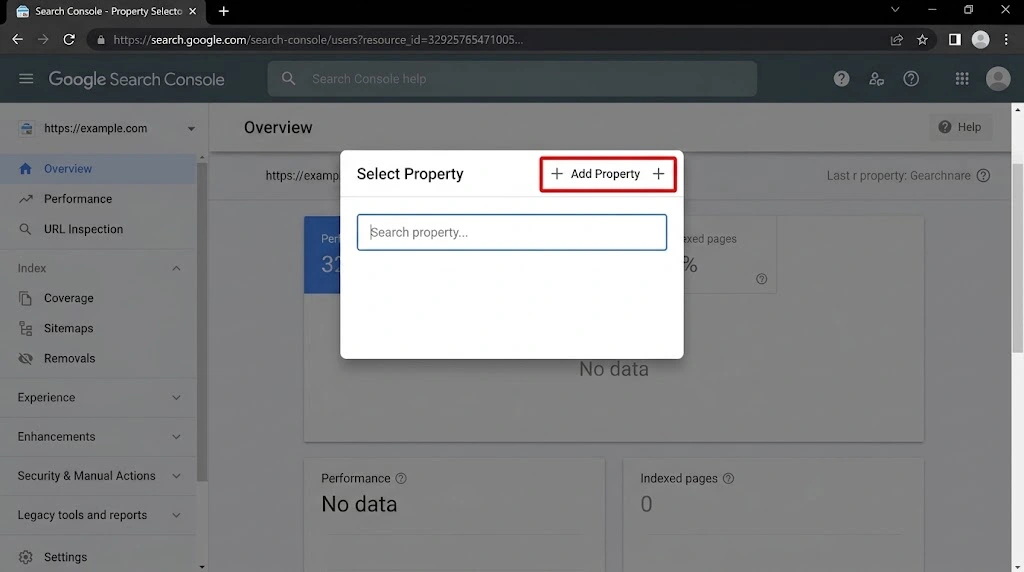
اول وارد Google Search Console شوید.
اگر در حال حاضر Property سایت خود را باز کردهاید، بالا سمت چپ صفحه روی نام Property کلیک کنید. با باز شدن فهرست Propertyها، در پایین منو گزینه:
+ Add property
را انتخاب کنید.
یک اشتباه رایج این است که کاربر داخل Performance یا URL Inspection دنبال گزینه Instagram بگردد. Platform Properties از این بخشها اضافه نمیشود و مسیر آن از Property Selector شروع میشود.
همچنین URL پیج Instagram خود را داخل URL Prefix وارد نکنید. Instagram باید به عنوان Platform Property اضافه شود، نه Website Property.
انتخاب Instagram در Platform Properties
بعد از زدن Add property، بخش مربوط به Platform Properties را پیدا کنید.
در این قسمت سرویسهای پشتیبانیشده نمایش داده میشوند. Instagram را انتخاب کنید و فرایند اتصال حساب را ادامه دهید.
در این مرحله Search Console شما را وارد مسیر تایید مالکیت Instagram میکند.
اگر چند پیج دارید، برای هر پیج باید یک Property جداگانه بسازید. یعنی اتصال یک حساب Instagram باعث اضافه شدن خودکار بقیه پیجهایی که مدیریت میکنید نمیشود.
تایید دسترسی Google به حساب Instagram
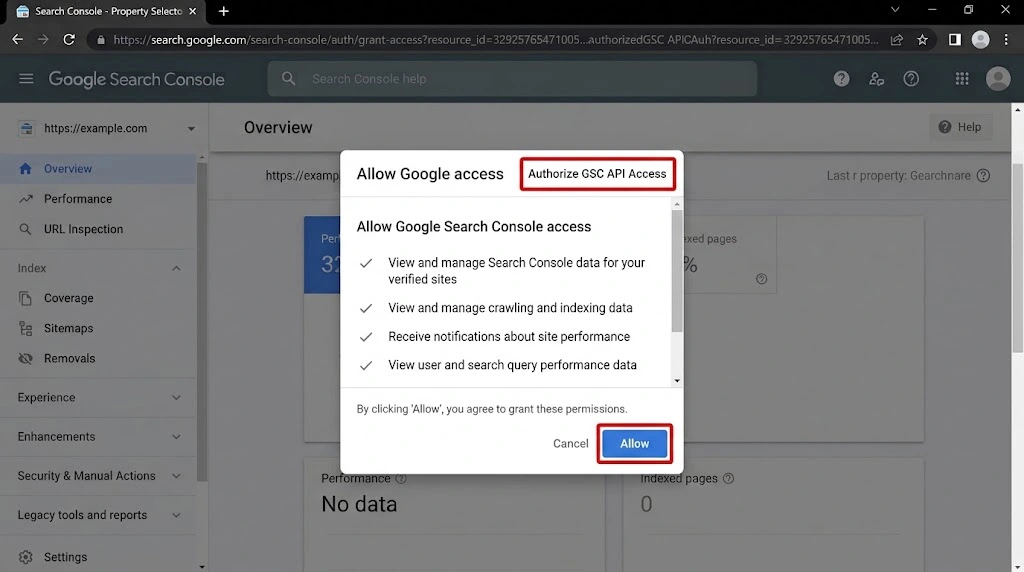
بعد از انتخاب Instagram، صفحهای با عنوان زیر نمایش داده میشود:
Allow Google access to your Instagram account
این مرحله ممکن است در نگاه اول شبیه دادن دسترسی عجیب به Google به نظر برسد، ولی بخشی از فرایند تایید مالکیت است.
Google باید بتواند بررسی کند که حساب Instagram انتخابشده واقعا تحت کنترل شماست.
در این صفحه ابتدا نام اکانت Instagram را بررسی کنید.
اگر همان پیجی است که قصد اتصال آن را دارید، روی:
Agree and continue
بزنید.
اگر اکانت اشتباهی نمایش داده شده، ادامه ندهید. ابتدا با حساب درست Instagram وارد شوید و دوباره مراحل اتصال را انجام دهید.
تایید اتصال Google-IG در Instagram
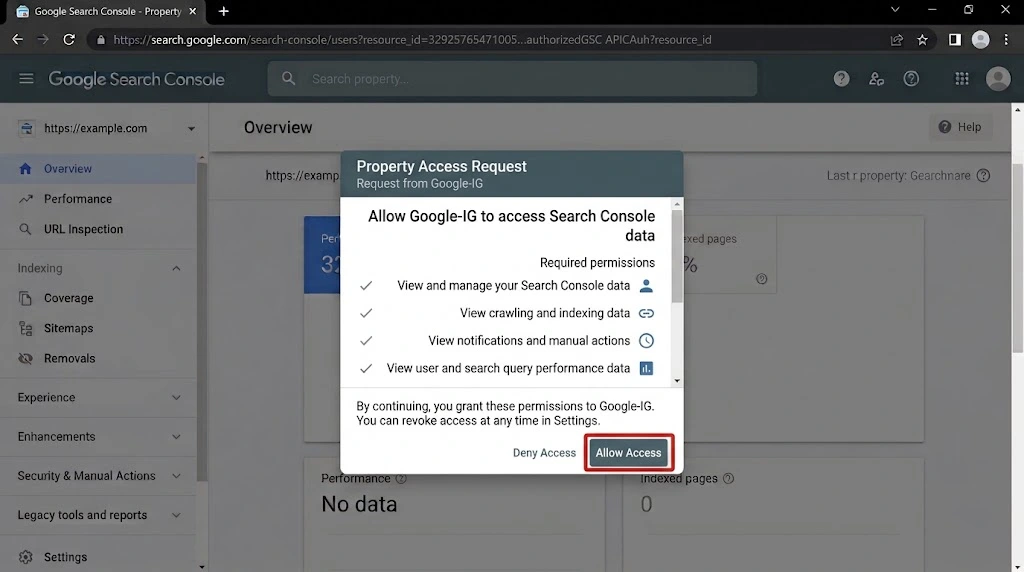
بعد از تایید دسترسی Google، ممکن است وارد صفحهای در Instagram شوید که نام Google-IG در آن دیده میشود.
در تجربه اتصال ما، Instagram این پیام را نمایش داد:
You previously connected Google-IG to your Instagram account
و در ادامه از ما خواست مشخص کنیم آیا اجازه ادامه اشتراک اطلاعات با Google-IG را میدهیم یا نه.
اگر همان پیج موردنظر نمایش داده شده، روی:
Allow
بزنید.
این پیام فقط نشان میدهد حساب Instagram قبلا نوعی اتصال با Google-IG داشته است. اگر نام اکانت درست است، میتوانید فرایند را ادامه دهید.
بررسی تکمیل اتصال در Search Console
بعد از انتخاب Allow دوباره به Google Search Console برگردید.
Property Selector را باز کنید و ببینید حساب Instagram موردنظر به فهرست Propertyهای شما اضافه شده است یا نه.
اگر اتصال کامل شده باشد، Instagram به شکل یک Property مستقل در کنار Propertyهای سایت شما دیده میشود.
با ورود به این Property، گزارشهای مربوط به Search Performance همان حساب در دسترس قرار میگیرند.
گوگل در راهنمای رسمی Platform Properties هم توضیح داده که بعد از تایید مالکیت، Property مربوط به حساب پلتفرم در Search Console قابل مدیریت خواهد بود.
زمان نمایش اطلاعات Instagram بعد از اتصال
اگر اتصال را انجام دادید و بعد از ورود به Property با نمودار خالی روبهرو شدید، لزوما مشکلی وجود ندارد.
جمعآوری و پردازش اولین دادهها ممکن است چند روز طول بکشد.
پس این مسیر:
- اتصال موفق
- ورود به Property
- Performance خالی
الزاما به معنی خراب بودن اتصال نیست.
Property تازه همچنین قرار نیست تمام تاریخچه چند ماه گذشته Instagram را همان لحظه نمایش دهد. اطلاعات از زمانی شکل میگیرند که جمعآوری داده برای Property شروع شده باشد.
اگر بعد از چند روز هنوز هیچ دادهای وجود نداشت، این موارد را بررسی کنید:
- Property هنوز Verified باشد.
- اتصال Instagram قطع نشده باشد.
- پیج شما از Google Search نمایش یا کلیک داشته باشد.
- حساب اشتباهی را به Search Console متصل نکرده باشید.
اطلاعات قابل مشاهده بعد از اتصال Instagram
بعد از جمع شدن دادهها، Search Console میتواند اطلاعات مربوط به عملکرد محتوای Instagram در Google را نمایش دهد.
مهمترین دادهها شامل این موارد هستند:
- Click
- Impression
- CTR
- Average Position
- Queries
- Pages
- Country
- Device
- Date
برای شروع پیشنهاد میکنیم ابتدا Query و Pages را بررسی کنید.
Query نشان میدهد کاربران چه عبارتی در Google جستجو کردهاند و Pages مشخص میکند کدام محتوای Instagram برای آن جستجو دیده شده است.
فرض کنید یک Reel آموزشی دارید و متوجه میشوید برای عبارتی که هنگام تولید محتوا روی آن تمرکز نکرده بودید Impression زیادی گرفته است. این داده میتواند سرنخ خوبی برای اصلاح همان محتوا یا تولید محتوای جدید باشد.
در واقع پیدا کردن کلمات کلیدی اینستاگرام با سرچ کنسول از همین بخش شروع میشود؛ ولی قبل از ساخت محتوای تازه باید ببینید Query پیداشده واقعا Search Intent مستقلی دارد یا محتوای فعلی شما میتواند همان نیاز را بهتر پوشش دهد.
اگر محتوای حساب شما در Discover یا Google News هم نمایش داشته باشد، ممکن است گزارشهای مربوط به این بخشها نیز در Search Console در دسترس قرار بگیرند.
بررسی Performance پیج اینستاگرام
در بخش Performance میتوانید عملکرد محتوای Instagram را با جزئیات بیشتری بررسی کنید.
چهار متریک اصلی که معمولا بیشتر با آنها کار خواهید داشت عبارتند از:
Impression
نشان میدهد محتوای شما چند بار در نتایج Google نمایش داده شده است.
رشد Impression میتواند نشان دهد گوگل محتوای شما را برای Queryهای بیشتری نمایش میدهد، اما به تنهایی به معنی افزایش ورودی نیست.
Click
نشان میدهد چند بار روی محتوای شما از نتایج Google کلیک شده است.
هر Click را هم نباید همیشه برابر با باز شدن مستقیم Instagram در نظر گرفت، چون بعضی محتواهای ویدئویی ممکن است داخل محیط Google Viewer باز شوند.
CTR
CTR نسبت Click به Impression است.
اگر Impression زیاد باشد ولی CTR پایین بماند، قبل از تغییر Caption یا ساخت محتوای جدید ابتدا Query را بررسی کنید.
اگر Query مرتبط است، عنوان، Caption، زاویه محتوا و تطابق با Search Intent ارزش بررسی دارند.
Average Position
Position موقعیت میانگین محتوای شما در نتایج ثبتشده را نشان میدهد.
این متریک را به تنهایی تحلیل نکنید. Position زمانی معنا پیدا میکند که همراه با Query، Impression و Click بررسی شود.
بررسی Queryهای ورودی Instagram
یکی از مهمترین مزیتهای اتصال Instagram به Search Console همین بخش است.
تا قبل از آن ممکن بود بدانید یک Reel Reach خوبی گرفته، اما دقیقا نمیدانستید کاربران Google با چه عبارتی به آن رسیدهاند.
در Search Console میتوانید Queryها را بررسی کنید و ببینید Google محتوای شما را برای چه موضوعاتی نمایش داده است.
اگر Query جالبی پیدا کردید، سه حالت اصلی وجود دارد:
- محتوای فعلی همان نیاز را خوب جواب میدهد؛ در این حالت ممکن است نیازی به تغییر نباشد.
- موضوع مرتبط است ولی محتوا پاسخ کاملی ندارد؛ در این حالت اصلاح Caption یا تکمیل محتوا منطقی است.
- Query یک Search Intent مستقل دارد؛ در این حالت تولید Reel، Post، ویدئو یا مقاله جدید میتواند ارزش داشته باشد.
این نگاه بهتر از این است که هر Query تازه را بلافاصله تبدیل به محتوای جدید کنیم. اینترنت به اندازه کافی محتوای ساختهشده فقط برای پر کردن تقویم دارد.
مشکلات رایج اتصال اینستاگرام به سرچ کنسول
بخش زیادی از سوالات کاربران نه قبل از شروع، بلکه وسط فرایند اتصال ایجاد میشود.
نبود گزینه Instagram در Add Property
اگر وارد Add Property شدید ولی Instagram را نمیبینید، اول مطمئن شوید دنبال Platform Property هستید و فقط بخش Domain و URL Prefix را بررسی نمیکنید.
URL پیج Instagram را داخل URL Prefix وارد نکنید. این روش جای Platform Property را نمیگیرد.
اگر مسیر را درست بررسی کردهاید و باز هم Instagram نمایش داده نمیشود، ممکن است Platform Properties هنوز برای حساب Google شما فعال نشده باشد.
نمایش اکانت اشتباه Instagram
اگر در صفحه تایید نام پیج دیگری نمایش داده شده، ادامه ندهید.
وارد حساب درست شوید و فرایند اتصال را دوباره شروع کنید.
متفاوت بودن Gmail و ایمیل Instagram
یکسان بودن این دو ایمیل شرط اتصال نیست.
ممکن است Search Console را با Gmail کاری مدیریت کنید، در حالی که Instagram با ایمیل دیگری ساخته شده باشد.
مهم دسترسی شما به حساب Instagram و امکان تایید مالکیت است.
نمایش پیام Google-IG
Google-IG بخشی از فرایند اتصال Google و Instagram است.
اگر این صفحه نمایش داده شد و نام اکانت درست است، میتوانید Allow را بزنید.
پیام previously connected هم لزوما به معنی وجود Platform Property قبلی نیست.
خالی بودن Performance بعد از اتصال
چند روز برای جمعآوری داده زمان بدهید.
اگر پیج Search Visibility کمی داشته باشد، طبیعی است که گزارش نیز داده محدودی داشته باشد.
قطع شدن اتصال بعد از مدتی
Google ممکن است مالکیت Platform Property را دوباره بررسی کند.
اگر اتصال حساب منقضی یا دسترسی آن قطع شود، ممکن است نیاز باشد حساب Instagram را دوباره تایید کنید.
اتصال چند پیج Instagram
برای هر پیج باید Property جداگانه بسازید.
اگر سه اکانت Instagram مدیریت میکنید، مراحل Add Property را برای هر سه حساب جدا انجام دهید.
اثر اتصال Instagram به Search Console بر رتبه گوگل
اتصال پیج Instagram به Search Console باعث افزایش مستقیم رتبه، ایندکس شدن سریعتر یا بیشتر شدن Impression نمیشود.
Search Console ابزار اندازهگیری است، نه ابزار Boost کردن رتبه.
ارزش این اتصال در دادهای است که در اختیارتان قرار میدهد.
مثلا میتوانید بفهمید:
- کدام Reel در Google دیده شده
- چه Queryهایی باعث نمایش محتوا شدهاند
- کدام موضوع Impression بیشتری دارد
- CTR کدام محتوا پایین است
- کدام محتوای قدیمی دوباره رشد کرده است
اقدامات بعد از اتصال Instagram
بعد از اینکه Property فعال شد، لازم نیست همان لحظه Captionها را تغییر دهید یا ده محتوای جدید بسازید.
اول اجازه دهید مقدار مناسبی داده جمع شود.
بعد این مسیر را طی کنید:
- Queryهای مهم را پیدا کنید.
- Posts و Reels مرتبط را بررسی کنید.
- Click، Impression و CTR را کنار هم ببینید.
- Search Intent هر Query را مشخص کنید.
- بعد درباره اصلاح یا تولید محتوا تصمیم بگیرید.
اگر یک Reel برای Query غیرمنتظرهای در حال رشد است، ممکن است ارزش داشته باشد همان موضوع را توسعه دهید.
اگر Impression بالا ولی CTR پایین است، ممکن است مشکل از نحوه پاسخ محتوا به Intent باشد.
و اگر یک Query هیچ ارتباط مفیدی با مسیر محتوایی شما ندارد، لازم نیست صرف دیدن چند Impression دنبال آن بروید.
سخن آخر
اتصال اینستاگرام به سرچ کنسول با Platform Properties پیچیده نیست، اما چند مرحله تایید دارد که ممکن است در اولین بار مبهم باشند.
مسیر کلی این است:
- Search Console
- Add Property
- Agree and continue
- Allow
- بازگشت به Property
مهمترین نکته این است که در هر مرحله نام اکانت Instagram را بررسی کنید و مطمئن شوید همان پیجی را تایید میکنید که قصد تحلیل آن را دارید.
بعد از اتصال هم خالی بودن اولیه گزارش طبیعی است و ممکن است چند روز طول بکشد تا داده جمع شود.
ارزش اصلی این قابلیت زمانی مشخص میشود که Query، Click، Impression و CTR را کنار هم بررسی کنید و بفهمید کاربران Google از چه مسیری به محتوای Instagram شما رسیدهاند.
سوالات متداول درباره اتصال اینستاگرام به سرچ کنسول
آیا میتوان پیج اینستاگرام خودم را به سرچ کنسول وصل کنم؟
بله. اگر به حساب Instagram دسترسی داشته باشید و بتوانید مالکیت آن را تایید کنید، میتوانید آن را به عنوان Platform Property به Search Console اضافه کنید.
برای اتصال اینستاگرام به سرچ کنسول سایت لازم است؟
خیر. Platform Property مستقل از Website Property است و بدون داشتن سایت نیز قابل استفاده است.
آیا ایمیل Instagram و Gmail باید یکی باشد؟
خیر. مهم این است که به حساب Instagram موردنظر دسترسی داشته باشید و بتوانید مرحله تایید مالکیت را انجام دهید.
آیا باید URL پیج اینستاگرام را داخل URL Prefix وارد کنم؟
خیر. برای Instagram باید از Platform Properties استفاده کنید و وارد کردن URL پیج در URL Prefix جای این روش را نمیگیرد.
Agree and continue را چه زمانی بزنم؟
وقتی صفحه Allow Google access to your Instagram account نمایش داده شد، ابتدا نام اکانت را بررسی کنید. اگر همان پیج موردنظر است، Agree and continue را انتخاب کنید.
Google-IG چیست؟
Google-IG نامی است که ممکن است هنگام تایید اتصال بین Google و Instagram نمایش داده شود. اگر نام اکانت درست است، این صفحه بخشی از فرایند Authorization است.
پیام previously connected Google-IG یعنی پیج قبلا به Search Console وصل شده؟
نه لزوما. این پیام نشان میدهد اکانت قبلا به Google-IG متصل بوده است و به تنهایی ثابت نمیکند Platform Property قبلا ساخته شده باشد.
چرا بعد از اتصال هیچ اطلاعاتی در Search Console نمیبینم؟
جمعآوری اولین دادهها ممکن است چند روز زمان ببرد. همچنین اگر پیج شما Search Traffic محدودی داشته باشد، دادههای گزارش نیز محدود خواهند بود.
آیا میتوان چند پیج اینستاگرام را به Search Console اضافه کرد؟
بله. هر پیج باید به عنوان Platform Property جداگانه اضافه و تایید شود.
آیا اتصال Instagram به Search Console باعث افزایش رتبه میشود؟
خیر. اتصال فقط امکان مشاهده و تحلیل Search Performance را فراهم میکند و به خودی خود باعث افزایش رتبه یا Impression نمیشود.