بازیابی و نصب واتساپ قدیمی خودم؛ از گرفتن بکاپ تا برگرداندن همه پیام‌ها

اگر گوشی‌ات را عوض کرده‌ای، موبایلت ریست فکتوری شده یا خودت واتساپ را پاک کرده‌ای، احتمالا الان مهم‌ترین دغدغه‌ات این است که چطور دوباره واتساپ را نصب کنی و همه چت‌ها و گروه‌هایت برگردند. خیلی‌ها در همین مرحله، به‌خاطر یک اشتباه کوچک، تمام گفتگوها و فایل‌های چندساله‌شان را از دست می‌دهند. هدف این راهنما این است که قدم‌به‌قدم بهت کمک کند تا نصب واتساپ قدیمی خودم را بدون استرس و با کمترین ریسک انجام بدهی.

در این مقاله یاد می‌گیری قبل از هر کاری چه چیزهایی را چک کنی، چطور یک بکاپ درست و حسابی از واتساپ بگیری و بعد همان نسخه پشتیبان را روی گوشی جدید یا بعد از نصب دوباره برنامه، بازیابی کنی. چه از گوگل درایو استفاده کنی، چه از حافظه داخلی، اگر مراحل را درست بروی، احتمال خیلی زیادی دارد که تمام چت‌ها، مدیا و حتی تنظیمات مهمت دوباره برگردند.

نکته مهم این است که نصب واتساپ قدیمی خودم فقط این نیست که بروی از گوگل پلی یا اپ استور برنامه را دانلود کنی؛ اگر بدون فکر روی «Skip» یا «بعدا» بزنیم، ممکن است واتساپ بکاپ را نشناسد یا نسخه اشتباه را بازیابی کند. در ادامه متن، تمام این جزئیات را با زبان ساده و همراه با مثال توضیح می‌دهیم تا دقیقا بدانی در هر مرحله باید چه دکمه‌ای را بزنی و چه گزینه‌ای را انتخاب کنی.

اگر الان در مرحله نصب هستی، یا می‌خواهی قبل از تعویض گوشی خیالت راحت شود، این راهنما می‌تواند مثل یک چک‌لیست عمل کند. فقط کافی است قدم‌به‌قدم همراه آموزش باشی تا فرآیند بازیابی و نصب واتساپ قدیمی خودم به‌جای یک کار استرس‌زا، تبدیل به یک کار ساده و قابل مدیریت شود.

پیش‌نیازهای بازیابی واتساپ قدیمی؛ قبل از هر کاری چه چیزهایی را چک کنم؟

قبل از نصب واتساپ قدیمی خودم، تصویر کلی را روشن کن

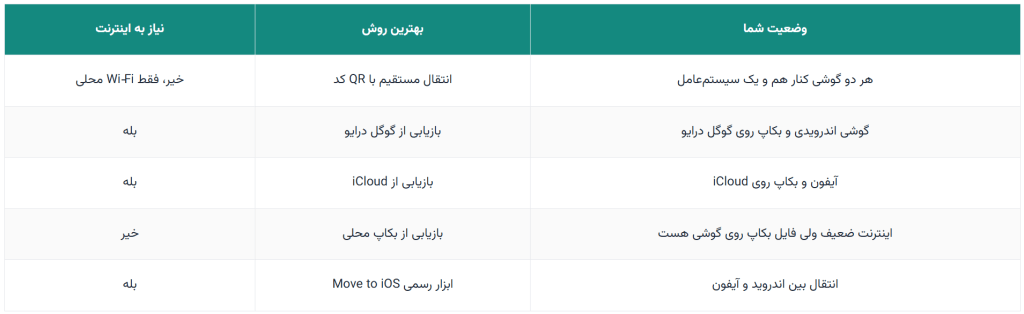
اولین قدم قبل از هر نوع نصب واتساپ قدیمی خودم این است که بدانی دقیقا در چه وضعیتی هستی؛ آیا گوشی‌ات را عوض کرده‌ای، دستگاه را ریست فکتوری کرده‌ای یا فقط واتساپ را پاک کرده‌ای؟ هرکدام از این سناریوها یک مسیر کمی متفاوت دارند، اما پیش‌نیازها تقریبا مشابه‌اند. اگر از همین ابتدا بدانیم بکاپ کجاست، اینترنت‌مان چقدر پایدار است و به چه شماره‌ای می‌خواهیم وارد شویم، احتمال اشتباه و از دست رفتن چت‌ها خیلی کم می‌شود.

اگر تازه با مفهوم بکاپ آشنا شده‌ای، بد نیست یک نگاه کلی به راهنماهای مرتبط مثل صفحه آموزش ریکاوری اکانت بکنی تا مفهوم نسخه پشتیبان برایت شفاف‌تر شود. در این بخش، قدم‌به‌قدم تنها روی چیزهایی تمرکز می‌کنیم که قبل از شروع فرآیند نصب دوباره، باید چک شوند.

بررسی شماره موبایل و دسترسی به کد تأیید

یکی از مهم‌ترین پیش‌نیازها قبل از بازیابی و نصب واتساپ قدیمی خودم این است که مطمئن باشی به همان شماره‌ای که قبلا با آن در واتساپ ثبت‌نام کرده‌ای، دسترسی کامل داری. بدون دسترسی به پیامک یا تماس تأیید، هیچ‌کدام از بکاپ‌های قبلی به درد نمی‌خورند؛ چون واتساپ فقط زمانی اجازه بازیابی می‌دهد که شماره را تأیید کرده باشی.

اگر سیم‌کارت را به گوشی جدید منتقل نکرده‌ای، قبل از هر کاری این کار را انجام بده. در صورتی که شماره‌ات روی eSIM است یا از سرویس رومینگ استفاده می‌کنی، حتما مطمئن شو که امکان دریافت SMS یا تماس کوتاه را داری. این مرحله آن‌قدر مهم است که بعضی از کاربران مجبور می‌شوند برای دریافت دوباره چت‌ها، اول به اپراتور مراجعه کنند. برای جلوگیری از چنین دردسرهایی، بهتر است در همان ابتدا یک چک‌لیست کوچک داشته باشی.

  • سیم‌کارت فعال و بدون مشکل آنتن‌دهی باشد.
  • قفل تماس‌ها و پیامک‌ها روی گوشی فعال نباشد.
  • در صورت استفاده از دایورت، مطمئن شو که پیامک‌ها و تماس‌ها به جایی دیگر منتقل نمی‌شوند.

چک کردن فضای خالی حافظه داخلی و کارت حافظه

یکی دیگر از مواردی که قبل از بازیابی واتساپ خیلی‌ها آن را جدی نمی‌گیرند، فضای خالی حافظه است. اگر بکاپ بزرگی از چت‌ها و مدیا (عکس، ویدیو، ویس، فایل) داشته باشی، برای نصب واتساپ قدیمی خودم و برگرداندن همه اطلاعات، به چند گیگابایت فضای خالی نیاز است. اگر گوشی در میانه فرآیند ریکاوری با کمبود فضا مواجه شود، ممکن است بازیابی ناقص انجام شود یا اصلا بکاپ شناسایی نشود.

قبل از نصب دوباره واتساپ، حتما به بخش مدیریت حافظه گوشی برو و وضعیت فضای خالی را بررسی کن. اگر لازم بود، اپلیکیشن‌های بلااستفاده، ویدیوهای سنگین یا فایل‌های دانلودی قدیمی را پاک کن تا فضای کافی برای واتساپ و بکاپ به‌وجود بیاید. این کار علاوه بر کمک به بازیابی بهتر، به عملکرد کلی گوشی هم سرعت می‌دهد.

  • در اندروید، از بخش Settings > Storage وضعیت حافظه را ببین.
  • در آیفون، از مسیر Settings > General > iPhone Storage استفاده کن.
  • اگر کارت حافظه (SD Card) داری، مطمئن شو سالم و قابل خواندن است.

اینترنت پایدار؛ شرط مهم برای نصب واتساپ قدیمی خودم

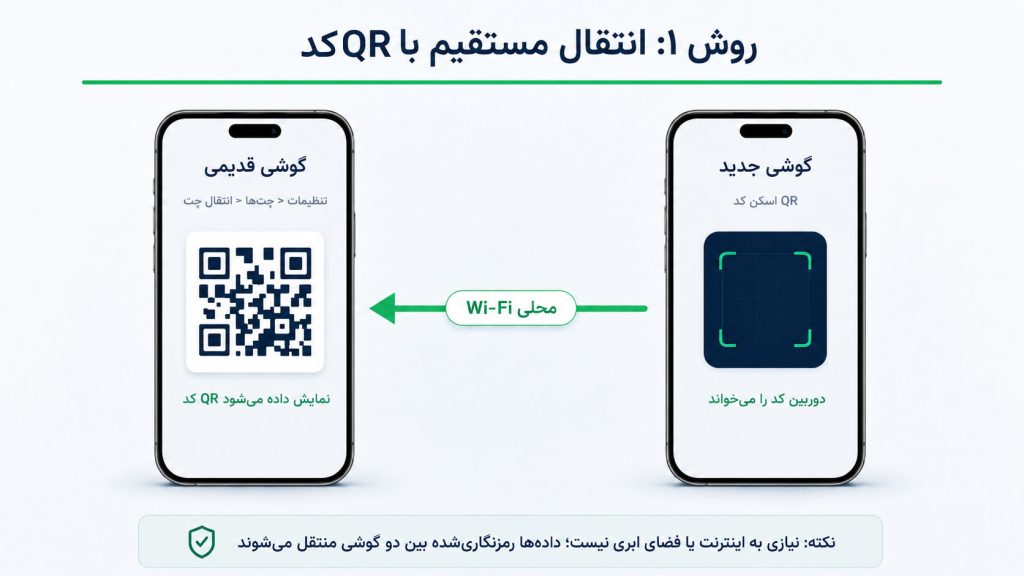
برای خیلی‌ها، اینترنت فقط برای دانلود اولیه برنامه مهم به نظر می‌رسد؛ اما در عمل، هنگام بازیابی بکاپ از گوگل درایو یا iCloud، حجم قابل‌توجهی دیتا جابه‌جا می‌شود. اگر می‌خواهی نصب واتساپ قدیمی خودم را بدون مشکل انجام بدهی، بهتر است قبل از شروع، اینترنت پایدار و ترجیحا Wi-Fi در دسترس داشته باشی.

وقتی بازیابی از فضای ابری انجام می‌شود، قطع و وصل شدن اینترنت می‌تواند باعث نیمه‌کاره ماندن فرآیند شود. در چنین شرایطی ممکن است بخشی از مدیا دانلود نشود یا مجبور شوی دوباره عملیات ریکاوری را تکرار کنی. اگر مجبور هستی از اینترنت دیتای موبایل استفاده کنی، مطمئن شو حجم بسته‌ات کافی است و در میانه راه تمام نمی‌شود.

  • در صورت امکان، به Wi-Fi مطمئن و پایدار متصل شو.
  • اگر از دیتای موبایل استفاده می‌کنی، حداقل چند گیگابایت حجم خالی داشته باش.
  • در هنگام بازیابی، از جابه‌جایی بین شبکه Wi-Fi و دیتا خودداری کن.

برای درک بهتر تفاوت‌ها و محدودیت‌های بازیابی از فضای ابری، می‌توانی بعدا نگاهی به راهنمای رسمی واتساپ بیندازی؛ آنجا اصول کلی پشتیبان‌گیری در اندروید و iOS توضیح داده شده است.

وضعیت بکاپ؛ گوگل درایو، iCloud یا حافظه داخلی؟

اصلی‌ترین سؤال قبل از بازیابی این است: «بکاپ من کجاست؟» اگر جواب این سؤال را ندانی، هر تلاش برای نصب واتساپ قدیمی خودم و برگرداندن چت‌ها، شبیه حرکت در تاریکی است. واتساپ در اندروید معمولا از گوگل درایو و حافظه داخلی استفاده می‌کند و در آیفون از iCloud. بنابراین باید به‌طور دقیق چک کنی که آیا واقعا نسخه پشتیبان فعالی وجود دارد یا نه.

در گوشی قدیمی‌ات، اگر هنوز به واتساپ دسترسی داری، وارد تنظیمات برنامه شو و وضعیت آخرین بکاپ را ببین. اگر مدتی طولانی است که بکاپ نگرفته‌ای، بهتر است قبل از تعویض گوشی یا حذف برنامه، یک بکاپ تازه تهیه کنی. این کار شانس برگرداندن پیام‌های جدیدتر را بالا می‌برد.

  • در اندروید: WhatsApp > Settings > Chats > Chat backup
  • در آیفون: WhatsApp > Settings > Chats > Chat Backup
  • در صورت نیاز، بکاپ دستی (Manual Backup) ایجاد کن تا خیال‌ات راحت باشد.

اگر گوشی قبلی‌ات از دسترس خارج شده یا دیگر به آن دسترسی نداری، باز هم ممکن است بکاپ روی گوگل درایو یا iCloud ذخیره شده باشد. در این حالت، هنگام نصب دوباره برنامه روی گوشی جدید، اگر با همان حساب گوگل یا اپل وارد شده باشی، واتساپ معمولا بکاپ را شناسایی می‌کند.

نسخه سیستم‌عامل و سازگاری واتساپ

گاهی کاربر همه چیز را درست انجام داده، اما باز هم در مرحله نصب یا بازیابی با پیام خطا مواجه می‌شود. یکی از دلایل رایج این مشکل، قدیمی بودن سیستم‌عامل یا ناسازگاری نسخه واتساپ با گوشی است. قبل از شروع بازیابی، بهتر است مطمئن شوی که نسخه اندروید یا iOS گوشی‌ات با نسخه فعلی واتساپ سازگار است.

اگر گوشی خیلی قدیمی است و دیگر به‌روزرسانی سیستم‌عامل دریافت نمی‌کند، ممکن است مجبور شوی به نسخه‌ای از واتساپ بسنده کنی که آخرین بار برای آن سیستم‌عامل منتشر شده است. در این شرایط هم می‌توان فرآیند نصب واتساپ قدیمی خودم و بازیابی چت‌ها را انجام داد، اما باید حین نصب دقت بیشتری به پیام‌های هشدار برنامه داشته باشی.

نکات امنیتی و حریم خصوصی قبل از بازیابی واتساپ

خیلی‌ها هنگام تمرکز روی چت‌ها و تصاویر قدیمی، امنیت و حریم خصوصی را فراموش می‌کنند. در حالی‌که اگر قرار است نصب واتساپ قدیمی خودم را روی گوشی جدید انجام بدهی، بهتر است مطمئن شوی دستگاه در امان است؛ یعنی قفل صفحه فعال باشد، از رمز یا اثر انگشت استفاده کنی و برنامه‌های مشکوک روی گوشی نصب نباشند.

اگر از واتساپ برای ارتباطات کاری، برندینگ شخصی یا مدیریت ارتباط با مشتریان استفاده می‌کنی، امنیت دستگاه به‌نوعی امنیت برند تو هم محسوب می‌شود. نشت اطلاعات، لو رفتن پیام‌ها یا دسترسی غیرمجاز به گروه‌های کاری می‌تواند اعتبار تو یا کسب‌وکارت را زیر سؤال ببرد. به همین دلیل، قبل از نصب، یک بار تنظیمات امنیتی را مرور کن.

  • فعال کردن قفل صفحه با رمز، الگو، اثر انگشت یا Face ID.
  • بررسی مجوزهای اپلیکیشن‌های ناشناس و حذف برنامه‌های غیرضروری.
  • فعال کردن تأیید دو مرحله‌ای در واتساپ بعد از تکمیل بازیابی.

اگر واتساپ یکی از کانال‌های اصلی ارتباطی تو برای کسب‌وکار و برندسازی است، پیشنهاد می‌شود بعد از اتمام بازیابی، استراتژی ارتباطی‌ات را هم مرور کنی و برای آن برنامه مشخصی داشته باشی. می‌توانی برای این کار از راهنمای کلی استفاده از واتساپ در برندسازی کمک بگیری.

جمع‌بندی پیش‌نیازها؛ آماده برای شروع نصب و بازیابی

تا اینجا دیدی که پیش‌نیازهای بازیابی و نصب واتساپ قدیمی خودم فقط به داشتن بکاپ خلاصه نمی‌شود. باید مطمئن شوی شماره‌ات فعال است، پیامک تأیید را دریافت می‌کنی، حافظه گوشی فضای کافی دارد، اینترنت پایدار است، بکاپ در جای درست ذخیره شده و امنیت دستگاه در وضعیت قابل قبولی قرار دارد. وقتی این چک‌لیست را تیک بزنی، ادامه مسیر – یعنی گرفتن بکاپ نهایی و شروع نصب و بازیابی – بسیار ساده‌تر و امن‌تر پیش خواهد رفت.

در ادامه مقاله، سراغ آموزش گرفتن بکاپ از واتساپ می‌رویم تا مطمئن شوی آخرین نسخه از چت‌ها و فایل‌هایت ذخیره شده است و با خیال راحت بتوانی واتساپ را حذف، گوشی را عوض یا دستگاه را ریست فکتوری کنی، بدون این‌که نگران از دست رفتن تاریخچه گفتگوهایت باشی.

آموزش گرفتن بکاپ از واتساپ قدیمی (حافظه داخلی و گوگل درایو / iCloud)

چرا قبل از هر کاری باید از واتساپ قدیمی خودت بکاپ بگیری؟

قبل از اینکه سراغ نصب واتساپ قدیمی خودم روی گوشی جدید یا بعد از ریست فکتوری بروی، مهم‌ترین کاری که باید انجام بدهی گرفتن یک بکاپ کامل و به‌روز از چت‌ها، مدیا و تنظیمات است. خیلی‌ها دقیقا همین مرحله را دست‌کم می‌گیرند و بعد از حذف برنامه یا تعویض گوشی، تازه یادشان می‌افتد که نسخه پشتیبان نداشته‌اند. بکاپ مثل بیمه است؛ شاید همیشه به آن نیاز نداشته باشی، اما وقتی اتفاقی بیفتد، تنها چیزی است که می‌تواند گفتگوهای چندساله را نجات بدهد.

اگر از واتساپ برای ارتباط با مشتریان، هماهنگی‌های کاری یا حتی مدیریت جامعه مخاطبان برندت استفاده می‌کنی، اهمیت بکاپ دوچندان می‌شود. از دست دادن چت‌ها در این حالت، فقط یک مشکل شخصی نیست؛ بلکه می‌تواند روی اعتماد مخاطب و تصویر برند تو هم تأثیر منفی بگذارد. برای همین توصیه می‌شود قبل از هر تغییری، طبق یک چک‌لیست مشخص، بکاپ را بگیری و بعد سراغ نصب یا جابه‌جایی بروی.

انواع بکاپ واتساپ؛ ابری و محلی (لوکال)

برای اینکه نصب واتساپ قدیمی خودم بدون دردسر انجام شود، اول باید بدانی واتساپ چطور و کجا از داده‌های تو نسخه پشتیبان می‌گیرد. به‌طور ساده، دو نوع بکاپ داریم: بکاپ ابری و بکاپ محلی. در اندروید، بکاپ ابری روی گوگل درایو ذخیره می‌شود و بکاپ محلی در حافظه داخلی یا کارت حافظه گوشی. در آیفون هم بکاپ اصلی روی iCloud می‌نشیند.

بکاپ ابری برای وقتی عالی است که می‌خواهی گوشی را عوض کنی یا بعد از تعویض دستگاه، واتساپ را روی موبایل جدید فعال کنی. در این حالت، با وارد شدن به همان حساب گوگل یا اپل و تأیید شماره‌ات، واتساپ می‌تواند بکاپ را شناسایی و بازیابی کند. بکاپ محلی بیشتر زمانی به کارت می‌آید که هنوز به گوشی قدیمی دسترسی داری و می‌خواهی یک نسخه آفلاین از گفتگوهایت هم داشته باشی یا احتمال مشکل در اینترنت را می‌دهی.

فعال‌سازی بکاپ روی گوگل درایو در اندروید

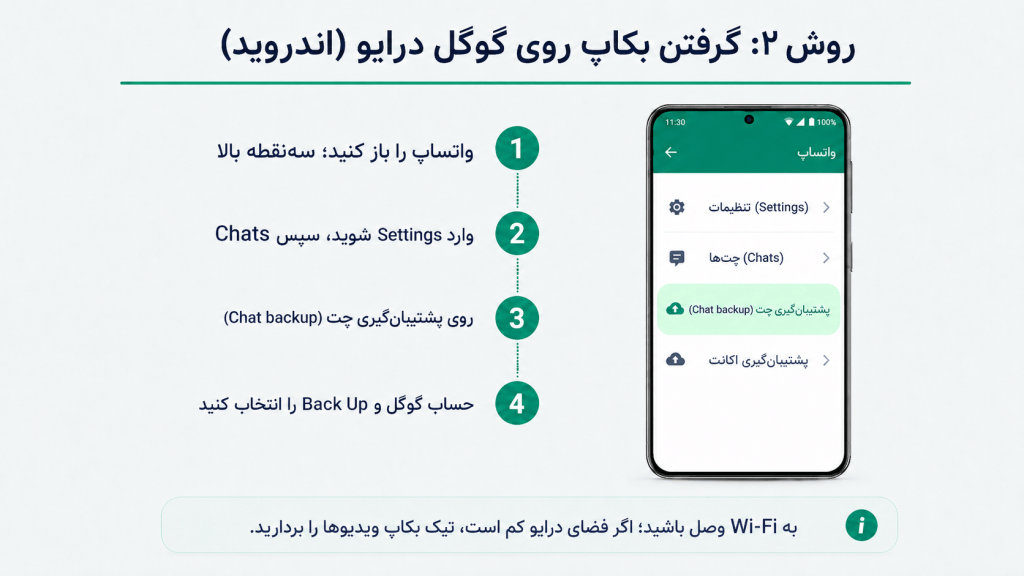
اگر گوشی اندرویدی داری، گوگل درایو ساده‌ترین و امن‌ترین گزینه برای پشتیبان‌گیری است، مخصوصا اگر قصد نصب واتساپ قدیمی خودم روی یک گوشی جدید را داشته باشی. برای فعال‌سازی بکاپ ابری، لازم است یک حساب گوگل روی دستگاهت تنظیم شده باشد و به اینترنت دسترسی داشته باشی.

در واتساپ، وارد تنظیمات شو، بعد به بخش چت‌ها و سپس گزینه پشتیبان‌گیری از چت‌ها برو. در این قسمت می‌توانی حساب گوگل مورد نظر را انتخاب کنی، تنظیم کنی که بکاپ هر چند وقت یک‌بار به‌صورت خودکار انجام شود (روزانه، هفتگی، ماهانه) و همین‌طور مشخص کنی که ویدیوها هم داخل بکاپ ذخیره شوند یا نه. اگر اینترنت و فضای گوگل درایو محدود است، بهتر است ویدیوها را از بکاپ خودکار حذف کنی یا فقط در زمان‌های خاص بکاپ دستی بگیری.

  • حساب گوگل را انتخاب کن و مطمئن شو همان حساب را روی گوشی بعدی هم استفاده می‌کنی.
  • زمان‌بندی بکاپ خودکار را روی یک بازه منطقی مثل روزانه یا هفتگی بگذار.
  • اگر حجم اینترنت محدود است، تیک بکاپ ویدیوها را بردار و در صورت نیاز بعدا آن‌ها را دستی ذخیره کن.

برای آشنایی بیشتر با تنظیمات گوگل درایو و مدیریت فضای آن، می‌توانی در صورت نیاز نگاهی هم به بخش راهنمای پشتیبانی گوگل درایو بیندازی؛ آنجا درباره مدیریت فضا و محدودیت‌ها توضیحات خوبی داده شده است.

ساخت بکاپ محلی در حافظه داخلی یا کارت حافظه

در کنار بکاپ ابری، توصیه می‌شود همیشه یک بکاپ محلی هم داشته باشی؛ به‌خصوص اگر روی پروژه‌های مهم، چت‌های کاری یا ارتباطات برندت در واتساپ حساب باز کرده‌ای. این نوع بکاپ در پوشه‌ای مخصوص واتساپ روی حافظه داخلی یا کارت حافظه ذخیره می‌شود و حتی اگر به اینترنت دسترسی نداشته باشی، باز هم امکان بازیابی وجود دارد.

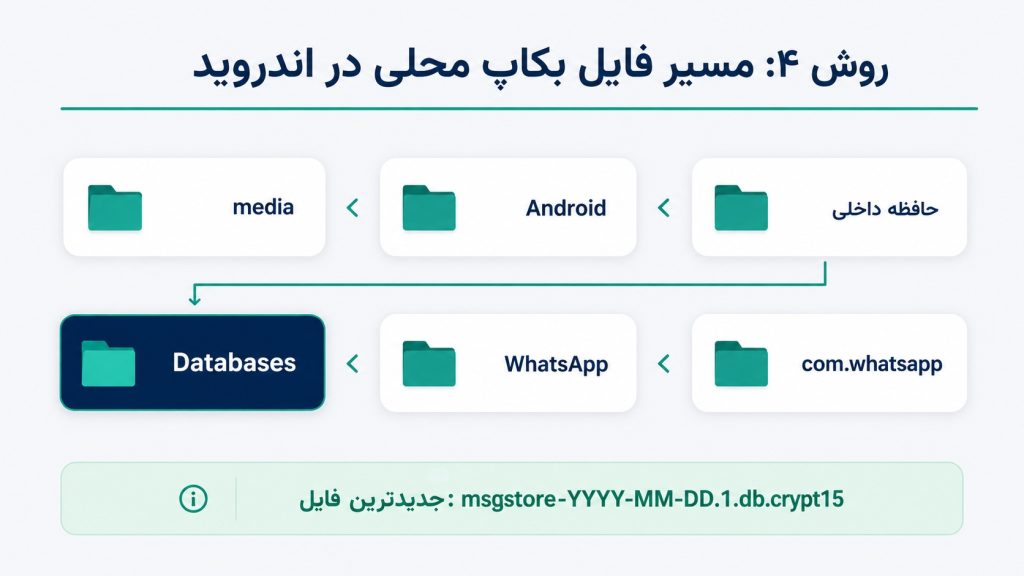
برای ساخت بکاپ محلی، کافی است در همان بخش پشتیبان‌گیری چت‌ها، روی گزینه «پشتیبان‌گیری» یا «Backup Now» بزن. واتساپ علاوه بر ارسال نسخه به گوگل درایو (اگر فعال باشد)، یک نسخه محلی هم می‌سازد. اگر به فایل‌منیجر گوشی‌ات بروی و پوشه WhatsApp > Databases را باز کنی، فایل‌های بکاپ را می‌بینی. در صورت نیاز، می‌توانی این فایل‌ها را روی کامپیوتر، فلش یا حتی یک فضای ابری دیگر هم کپی کنی.

  • همیشه قبل از حذف واتساپ، یک بکاپ دستی بگیر تا آخرین چت‌ها هم ذخیره شوند.
  • اگر می‌خواهی دستگاه را ریست فکتوری کنی، فایل بکاپ را از پوشه WhatsApp به یک محل امن منتقل کن.
  • برای انتقال به گوشی جدید، می‌توانی بکاپ محلی را به حافظه گوشی تازه هم کپی کنی.

گرفتن بکاپ واتساپ در آیفون با iCloud

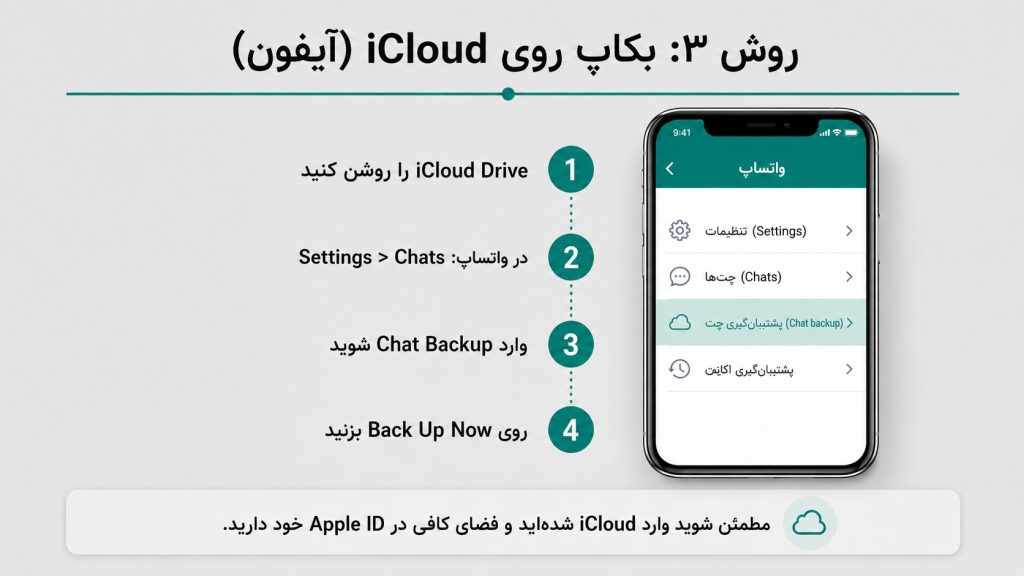
اگر از آیفون استفاده می‌کنی، تمام تمرکز روی iCloud است. برای اینکه بعدا نصب واتساپ قدیمی خودم روی آیفون جدید یا بعد از ریست فکتوری به‌درستی انجام شود، باید مطمئن باشی که iCloud فعال است، فضای کافی در آن داری و اینترنت پایدار در دسترس است.

ابتدا در تنظیمات آیفون، وارد بخش Apple ID و سپس iCloud شو و مطمئن شو که iCloud Drive روشن است. بعد در واتساپ، از مسیر Settings > Chats به بخش Chat Backup برو. در اینجا می‌توانی گزینه بکاپ خودکار را فعال کنی و تعیین کنی که بکاپ روزانه، هفتگی یا ماهانه انجام شود. اگر می‌خواهی همین حالا یک نسخه تازه داشته باشی، روی Backup Now بزن و صبر کن تا فرآیند کامل شود.

  • چک کن iCloud Drive روشن باشد و با همان Apple ID‌ای که روی آیفون جدید استفاده خواهی کرد، وارد شده باشی.
  • فضای خالی iCloud را بررسی کن؛ اگر پر باشد، بکاپ کامل انجام نمی‌شود.
  • برای بکاپ‌های حجیم، حتما از Wi-Fi استفاده کن تا سرعت و پایداری بهتر باشد.

اگر قبلا تجربه بدی از پر شدن iCloud داشته‌ای یا نمی‌دانی چطور باید فضا را مدیریت کنی، بهتر است قبل از شروع، کمی زمان بگذاری و فایل‌های غیرضروری را پاک کنی تا هنگام بکاپ به مشکل نخوری.

همگام‌سازی بکاپ با استراتژی برندسازی در واتساپ

اگر واتساپ برای تو فقط یک ابزار چت شخصی نیست و از آن به‌عنوان کانال ارتباطی برند، فروش یا پشتیبانی استفاده می‌کنی، باید بکاپ‌گیری را تبدیل به یک عادت و فرآیند منظم کنی. از دست رفتن چت‌های مشتریان، سفارش‌ها یا تاریخچه مکالمات پشتیبانی، می‌تواند رابطه تو با مخاطبان را آسیب‌پذیر و بی‌ثبات نشان دهد. در چنین شرایطی، نصب واتساپ قدیمی خودم فقط یک حرکت فنی نیست؛ بخشی از مدیریت تجربه مشتری و حفاظت از اعتبار برند است.

پیشنهاد می‌شود برای اکانت‌های کاری، بکاپ خودکار را روی دوره‌های کوتاه‌تر مثل روزانه یا هفتگی تنظیم کنی و در کنار آن، هر چند وقت یک‌بار یک بکاپ محلی هم ذخیره داشته باشی. اگر از واتساپ بیزینس استفاده می‌کنی، می‌توانی یک دستورالعمل داخلی برای تیم پشتیبانی یا فروش تهیه کنی تا همه بدانند قبل از هر تغییری روی دستگاه‌ها، چه کارهایی باید انجام دهند.

نکات حرفه‌ای برای بکاپ بهتر؛ از حجم تا حریم خصوصی

در کنار مراحل اصلی، چند نکته حرفه‌ای وجود دارد که کمک می‌کند بکاپ سبک‌تر، امن‌تر و قابل اعتمادتر باشد. اگر قرار است چند بار در سال گوشی‌ات را عوض کنی، زیاد سفر بروی یا به‌طور مداوم واتساپ را برای امور کاری و شخصی استفاده کنی، توجه به این نکات باعث می‌شود هر بار که نیاز به نصب واتساپ قدیمی خودم داشتی، فرآیند سریع‌تر و مطمئن‌تر انجام شود.

  • گروه‌ها و چت‌های غیرضروری را هر چند وقت یک‌بار آرشیو یا حذف کن تا حجم بکاپ کمتر شود.
  • فایل‌های بسیار سنگین مثل ویدیوهای طولانی را بیرون از واتساپ نگه دار و لینک آن‌ها را در چت بفرست.
  • در تنظیمات بکاپ، اگر واقعا لازم نیست، ویدیوها را از بکاپ خودکار حذف کن تا حجم و زمان بکاپ منطقی بماند.
  • در مورد چت‌های حساس یا کاری، مراقب باش که گوشی و حساب ابری‌ات همیشه با رمز و تأیید دو مرحله‌ای محافظت شوند.

این نکات هم به سرعت بکاپ کمک می‌کنند و هم به امنیت کلی اطلاعاتت. به‌ویژه اگر مخاطبان تو، مشتریان یک برند یا اعضای یک جامعه آنلاین باشند، حفظ محرمانگی گفتگوها بخشی از تعهد تو به آن‌هاست.

ارتباط مستقیم بکاپ با موفقیت در نصب واتساپ قدیمی

در نهایت، تمام این مراحل و نکات به یک هدف ساده ختم می‌شوند: وقتی وقت نصب واتساپ قدیمی خودم رسید، بتوانی بدون استرس و با اطمینان کامل، چت‌ها، مدیا و تنظیمات را روی دستگاه جدید یا بعد از نصب دوباره واتساپ برگردانی. اگر بکاپ درست و به‌روز داشته باشی، حتی تعویض ناگهانی گوشی، ریست فکتوری یا پاک شدن برنامه هم دیگر فاجعه نیست.

با در نظر گرفتن این پیش‌نیازها و پیاده‌سازی یک عادت منظم برای بکاپ‌گیری، در واقع از زمان، انرژی و اعتبار خودت و برندت محافظت می‌کنی. حالا که با انواع بکاپ، روش فعال‌سازی در اندروید و آیفون و نکات حرفه‌ای آن آشنا شدی، در بخش بعدی، سراغ مراحل دقیق نصب واتساپ روی گوشی جدید و بازیابی اطلاعات از همین بکاپ‌ها می‌رویم تا تصویر این فرآیند کامل‌تر شود.

مراحل نصب واتساپ قدیمی خودم روی گوشی جدید یا بعد از ریست فکتوری

قبل از شروع نصب، یک‌بار دیگر شرایط را مرور کن

حالا که بکاپ را آماده کرده‌ای، وقت آن است که سراغ اصلی‌ترین بخش ماجرا برویم: اجرای مرحله‌به‌مرحله نصب واتساپ قدیمی خودم روی گوشی جدید یا روی دستگاهی که تازه ریست فکتوری شده است. قبل از هر کاری، همین حالا یک‌بار دیگر مطمئن شو که به شماره‌ای که قبلا با آن در واتساپ ثبت‌نام کرده‌ای دسترسی داری، اینترنت پایدار در اختیارت است و بکاپ (چه روی گوگل درایو، چه روی iCloud و چه به صورت محلی) آماده استفاده است.

دانلود واتساپ از منبع رسمی؛ اولین قدم برای یک نصب مطمئن

برای شروع فرآیند عملی نصب واتساپ قدیمی خودم همیشه از نسخه رسمی واتساپ استفاده کن؛ یعنی در اندروید از Google Play و در آیفون از App Store. نصب نسخه‌های غیررسمی یا فایل‌های ناشناس (APK) می‌تواند هم امنیت داده‌هایت را به خطر بیندازد و هم در فرآیند بازیابی بکاپ مشکل ایجاد کند.

در گوشی جدید یا دستگاهی که تازه ریست شده است، وارد فروشگاه رسمی شو و نام WhatsApp یا WhatsApp Business را (اگر از نسخه تجاری استفاده می‌کنی) جست‌وجو کن. آیکون اصلی را انتخاب کن، نظرات و تعداد دانلودها را یک نگاه سریع بینداز تا مطمئن شوی همان نسخه اصلی است و بعد روی Install یا Get بزن.

شروع نصب و تأیید شماره؛ قدم‌به‌قدم تا مرحله بازیابی

وقتی دانلود تمام شد، واتساپ را باز کن. در صفحه اول، معمولا با شرایط و قوانین استفاده مواجه می‌شوی. آن‌ها را تأیید کن تا وارد مرحله بعدی شوی. در اینجا مهم‌ترین کار این است که همان شماره‌ای را وارد کنی که روی آن بکاپ گرفته شده است. اگر حتی یک رقم متفاوت باشد یا از پیش‌شماره اشتباه استفاده کنی، واتساپ بکاپ را تشخیص نخواهد داد.

بعد از وارد کردن شماره، گزینه ادامه یا Next را بزن. واتساپ یک کد تأیید برایت ارسال می‌کند؛ یا از طریق پیامک، یا تماس خودکار. کد را درون برنامه وارد کن تا حساب فعال شود. تلاش کن در این مرحله از اشتراک‌گذاری کد با دیگران خودداری کنی؛ چون این کد در واقع کلید دسترسی به حساب توست.

  • شماره را با دقت و با پیش‌شماره درست کشور وارد کن.
  • اگر پیامک دیر رسید، چند ثانیه صبر کن و سپس گزینه تماس را امتحان کن.
  • کد تأیید را فقط در خود واتساپ وارد کن و برای کسی نفرست.

مراحل نصب واتساپ قدیمی خودم در اندروید با بکاپ گوگل درایو

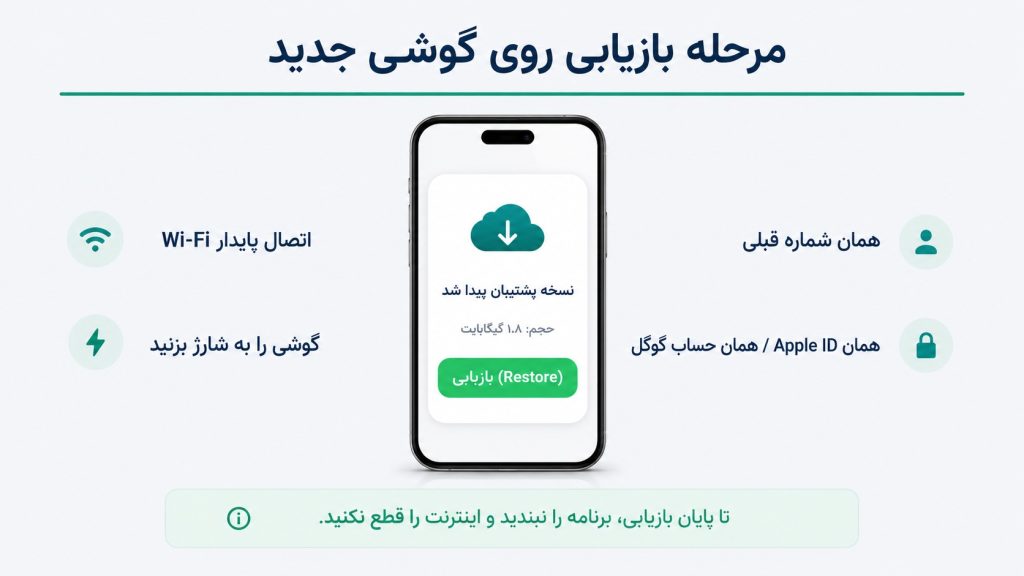
اگر در گوشی قبلی‌ات بکاپ را روی گوگل درایو فعال کرده بودی، بعد از تأیید شماره، واتساپ به‌طور خودکار شروع به جست‌وجو برای نسخه پشتیبان روی حساب گوگل می‌کند. در این مرحله ممکن است از تو بخواهد حساب گوگل را انتخاب کنی؛ همان حسابی که قبلا برای بکاپ استفاده کرده بودی.

وقتی بکاپ پیدا شد، واتساپ تاریخ و حجم آن را به تو نشان می‌دهد. اگر همه‌چیز درست به‌نظر می‌رسد، روی گزینه Restore یا بازیابی بزن و اجازه بده فرآیند تا انتها ادامه پیدا کند. بسته به حجم بکاپ و سرعت اینترنت، ممکن است چند دقیقه تا چند ده دقیقه طول بکشد. در این مدت، بهتر است برنامه را نبندی و اینترنت را قطع نکنی.

  • حساب گوگل درست را انتخاب کن؛ همان که در گوشی قبلی استفاده کرده بودی.
  • به تاریخ و حجم بکاپ دقت کن، مخصوصا اگر چند نسخه مختلف داشته باشی.
  • در حین بازیابی، سعی کن بین Wi-Fi و دیتا جابه‌جا نشوی.

بازیابی از بکاپ محلی در اندروید؛ وقتی گوگل درایو جواب نمی‌دهد

در بعضی شرایط، مخصوصا وقتی اینترنت ضعیف است یا حساب گوگل تغییر کرده، شاید بخواهی به‌جای بکاپ ابری، از بکاپ محلی استفاده کنی. برای این کار باید قبل از نصب و اجرای واتساپ، فایل بکاپ محلی را در مسیر درست قرار داده باشی. معمولا این فایل در پوشه WhatsApp > Databases ذخیره می‌شود.

اگر از گوشی قدیمی‌ات هنوز می‌توانی فایل بکاپ را بیرون بکشی، آن را به کمک کابل، کارت حافظه یا یک فضای ابری دیگر به گوشی جدید منتقل کن و در همان پوشه Databases قرار بده. سپس واتساپ را نصب و اجرا کن. بعد از تأیید شماره، برنامه سعی می‌کند بکاپ محلی را شناسایی کند و اگر موفق شود، گزینه بازیابی از حافظه دستگاه را به تو پیشنهاد می‌دهد.

  • قبل از اجرای واتساپ، مطمئن شو پوشه WhatsApp و زیرپوشه Databases در حافظه داخلی وجود دارد.
  • فایل بکاپ را با نام اصلی‌اش منتقل کن تا واتساپ بتواند آن را بشناسد.
  • اگر چند بکاپ محلی داری، معمولا آخرین فایل از نظر تاریخ، مناسب‌ترین گزینه است.

این روش برای کسانی که به اینترنت پرسرعت دسترسی ندارند یا نمی‌خواهند همه‌چیز را به گوگل درایو وابسته کنند، بسیار کاربردی است. در واقع با ترکیب بکاپ محلی و ابری، انعطاف بیشتری در مدیریت فرآیند نصب واتساپ قدیمی خودم به دست می‌آوری.

مراحل نصب و بازیابی واتساپ در آیفون با استفاده از iCloud

در آیفون، بعد از اینکه واتساپ را از App Store نصب کردی و شماره‌ات را تأیید نمودی، برنامه به‌طور خودکار به دنبال بکاپ iCloud می‌گردد. نکته مهم این است که با همان Apple ID قبلی وارد شده باشی و iCloud Drive برای واتساپ فعال باشد. اگر شرایط مهیا باشد، واتساپ یک پیام نمایش می‌دهد که نسخه پشتیبان قابلیت بازیابی دارد.

در این مرحله، با انتخاب گزینه Restore Chat History فرآیند بازیابی شروع می‌شود. بهتر است این کار را فقط زمانی انجام دهی که به Wi-Fi پایدار و شارژ کافی باتری دسترسی داری، چون بسته به حجم بکاپ، ممکن است زمان‌بر باشد. اگر آیفون را برای مدیریت ارتباطات برند یا مشتریان استفاده می‌کنی، حتما اجازه بده این فرآیند تا انتها به‌طور کامل انجام شود.

  • مطمئن شو iCloud Drive روشن است و فضای کافی برای بکاپ وجود دارد.
  • با همان Apple ID‌ای که قبلا استفاده می‌کردی، وارد iCloud شده باش.
  • در صورت امکان، گوشی را به شارژر متصل کن تا وسط کار خاموش نشود.

تکمیل تنظیمات اولیه؛ نام، عکس پروفایل و وضعیت

بعد از اینکه مرحله بازیابی (چه در اندروید و چه در iOS) تمام شد، واتساپ از تو می‌خواهد نام نمایشی و در صورت تمایل، عکس پروفایل را تنظیم کنی. اگر قبلا این موارد را تنظیم کرده بودی، معمولا دوباره قابل مشاهده هستند، اما این مرحله فرصتی است تا اگر از واتساپ برای برندسازی شخصی یا کسب‌وکاری استفاده می‌کنی، پروفایل‌ات را حرفه‌ای‌تر و هماهنگ‌تر کنی.

برای مثال، اگر واتساپ کانال ارتباطی برند توست، بهتر است از نام برند یا ترکیب نام شخصی و برند استفاده کنی و یک عکس پروفایل واضح، رسمی و قابل اعتماد انتخاب کنی. همچنین می‌توانی متن وضعیت (About) را هم با یک جمله کوتاه و واضح درباره نوع فعالیتت به‌روزرسانی کنی. این جزئیات کوچک، در طول زمان روی ذهنیت مخاطبان و اعتماد آن‌ها اثر مستقیم دارد.

بررسی نتیجه نصب واتساپ قدیمی خودم؛ مطمئن شو همه‌چیز سر جایش است

حالا وقت آن است که مطمئن شوی نصب واتساپ قدیمی خودم به‌خوبی انجام شده و هیچ چیز مهمی جا نمانده است. بعد از ورود به صفحه اصلی چت‌ها، چند دقیقه وقت بگذار و تاریخچه گفتگوها را مرور کن. چند چت مهم را باز کن، تاریخ پیام‌ها را چک کن و ببین آیا مدیا (عکس‌ها، ویدیوها، فایل‌ها) به‌درستی قابل مشاهده هستند یا نه.

اگر از واتساپ برای ارتباطات کاری یا برندینگ استفاده می‌کنی، حتما گروه‌های اصلی، کانال‌های کاری، چت‌های مشتریان کلیدی و پیام‌های سنجاق‌شده را بررسی کن. همچنین بخش Settings > Storage and Data می‌تواند نشان دهد که واتساپ چقدر فضا اشغال کرده و آیا هنوز مدیا در حال دانلود شدن است یا خیر. اگر بعضی فایل‌ها هنوز با آیکون دانلود نمایش داده می‌شوند، می‌توانی اجازه دهی به‌مرور زمان و با اتصال به Wi-Fi، همه آن‌ها تکمیل شوند.

در صورتی که احساس کردی تعدادی از چت‌ها یا فایل‌ها وجود ندارند، ابتدا بررسی کن که آخرین بکاپ مربوط به چه تاریخی بوده است. شاید بخشی از گفتگوهای جدیدتر بعد از زمان بکاپ انجام شده و به‌طور طبیعی داخل نسخه پشتیبان وجود ندارد. اگر با خطای مشخص یا پیام هشدار روبه‌رو شدی، می‌توانی در ادامه از بخشی که به خطاهای رایج اختصاص دارد یا حتی از مستندات رسمی مانند پایگاه راهنمای واتساپ کمک بگیری.

جمع‌بندی؛ نصب درست یعنی آرامش ذهنی در تغییر دستگاه

وقتی مراحل دانلود، تأیید شماره، انتخاب نوع بکاپ و بازیابی داده‌ها را با حوصله و دقت انجام دهی، تعویض گوشی یا ریست فکتوری دیگر یک کابوس نخواهد بود. در واقع، با یک‌بار یاد گرفتن این فرآیند، هر زمان که لازم باشد می‌توانی با خیال راحت نصب واتساپ قدیمی خودم را روی هر دستگاه سازگار دیگری تکرار کنی، بدون اینکه نگران از دست رفتن گفتگوها، فایل‌ها و ارتباطات مهمت باشی.

در ادامه مقاله، سراغ خطاهای رایج در بازیابی واتساپ و راه‌حل آن‌ها می‌رویم تا اگر جایی در این مسیر، واتساپ بکاپ را نشناخت یا با پیغام خطای عجیب روبه‌رو شدی، بدانی دقیقا باید چه کاری انجام بدهی و چطور بدون آسیب زدن به برند شخصی یا کاری‌ات، مشکل را مدیریت کنی.

روش برگرداندن همه چت‌ها، مدیا و گروه‌ها بعد از نصب دوباره واتساپ

بعد از نصب، چطور بفهمم همه‌چیز درست بازیابی شده است؟

وقتی مراحل نصب واتساپ قدیمی خودم را انجام می‌دهی و برنامه برای اولین بار باز می‌شود، صفحه اصلی چت‌ها شاید در نگاه اول کمی خالی یا ناقص به نظر برسد؛ مخصوصا اگر هنوز مدیاها در حال دانلود باشند. اولین کاری که باید انجام بدهی این است که چند دقیقه صبر کنی تا واتساپ کارهای پس‌زمینه را انجام دهد و بعد، چند چت مهم را باز کنی و تاریخچه پیام‌ها را مرور کنی.

اگر می‌بینی گفتگوها تا چند ماه یا چند سال قبل نمایش داده می‌شوند و پیام‌ها به‌درستی قابل اسکرول کردن هستند، یعنی بخش اصلی بکاپ چت‌ها درست برگشته است. برای اطمینان بیشتر، بهتر است چند گروه مهم، گفتگوهای پین‌شده و چت‌های کاری را هم چک کنی.

بازیابی چت‌ها از بکاپ ابری؛ گوگل درایو و iCloud

در اندروید و آیفون، اگر در هنگام راه‌اندازی اولیه گزینه بازیابی را انتخاب کرده باشی، واتساپ چت‌ها را از بکاپ ابری (گوگل درایو یا iCloud) برمی‌گرداند. در این حالت، روند برگرداندن پیام‌ها معمولا در دو مرحله انجام می‌شود: اول، خود متن چت‌ها بازیابی می‌شود و بعد، مدیاها به‌تدریج دانلود می‌شوند.

اگر حس می‌کنی متن چت‌ها کامل است اما هنوز تصاویر، ویدیوها یا فایل‌ها کاملا لود نشده‌اند، نگران نباش؛ معمولا واتساپ برای جلوگیری از فشار روی اینترنت، دانلود مدیا را آهسته و اولویت‌بندی‌شده انجام می‌دهد. بهتر است گوشی را به Wi-Fi وصل نگه داری تا در پس‌زمینه، همه فایل‌ها با حوصله دانلود شوند.

برگرداندن چت‌ها با استفاده از بکاپ محلی

اگر قبل از نصب واتساپ قدیمی خودم از بکاپ محلی (در حافظه داخلی یا کارت حافظه) استفاده کرده‌ای، روند کلی مشابه است، با این تفاوت که دیتابیس چت‌ها از همان فایل محلی خوانده می‌شود. اگر واتساپ هنگام نصب پیام داد که بکاپ محلی پیدا شده و تو بازیابی را تأیید کردی، باید بعد از ورود به برنامه، تقریبا همان چت‌هایی را ببینی که در زمان تهیه آن بکاپ ذخیره شده‌اند.

برای اطمینان، می‌توانی تاریخ پیام آخر در چند چت مهم را با زمانی که بکاپ گرفته شده مقایسه کنی. اگر آخرین پیام‌ها مربوط به قبل از تاریخ بکاپ هستند، یعنی همه‌چیز طبیعی است؛ اما اگر فاصله خیلی زیادی وجود دارد، شاید بکاپ قدیمی‌تری انتخاب شده یا فایل دیگری جایگزین آن شده است.

مدیریت دانلود مدیا بعد از نصب واتساپ قدیمی خودم

یکی از دغدغه‌های رایج بعد از نصب دوباره واتساپ این است که حجم اینترنت ناگهان مصرف شود؛ چون تعداد زیادی عکس، ویدیو و فایل قرار است دوباره دانلود شوند. اگرچه هدف تو این است که بعد از نصب واتساپ قدیمی خودم همه مدیاها برگردند، اما این فرآیند باید کنترل‌شده و هوشمندانه انجام شود تا هم کیفیت تجربه حفظ شود و هم اینترنت و فضای حافظه مدیریت شود.

در بخش Settings > Storage and Data می‌توانی مشخص کنی که کدام نوع فایل‌ها به‌صورت خودکار و روی چه نوع اینترنتی (Wi-Fi یا دیتا) دانلود شوند. اگر بکاپ بزرگی داری، پیشنهاد می‌شود برای مدتی دانلود خودکار روی دیتا را محدود کنی و اجازه دهی مدیاها فقط روی Wi-Fi بارگیری شوند.

  • دانلود خودکار عکس، ویدیو و فایل را برای دیتای موبایل غیرفعال کن.
  • اگر چند گروه پر از ویدیو داری، مدیاها را فقط در صورت نیاز و به‌صورت دستی دانلود کن.
  • بخش Storage Management را چک کن تا ببینی کدام چت‌ها بیشتر فضا گرفته‌اند.

بررسی گروه‌ها؛ آیا تمام گروه‌ها برگشته‌اند؟

برای خیلی‌ها، گروه‌های واتساپی به‌اندازه چت‌های شخصی مهم یا حتی مهم‌ترند؛ مخصوصا اگر این گروه‌ها مربوط به کار، مشتریان، همکاران، یا جامعه مخاطبان یک برند باشند. وقتی نصب واتساپ قدیمی خودم را به پایان رساندی، حتما به تب گروه‌ها و گفتگوهای گروهی یک نگاه جدی بینداز.

اگر بکاپ کامل و سالم باشد، باید همه گروه‌هایی که هنگام تهیه بکاپ عضو آن‌ها بودی، دوباره در لیست چت‌ها ظاهر شوند. پیام‌های جدیدی که بعد از تاریخ بکاپ در گروه‌ها ارسال شده‌اند، معمولا بعد از اتصال به اینترنت به‌روز می‌شوند. اگر احساس کردی یکی از گروه‌های کلیدی غیبت دارد، ممکن است:

  • قبل از بکاپ از آن گروه خارج شده باشی.
  • گروه توسط مدیر حذف یا بسته شده باشد.
  • به‌دلیل مشکل در بکاپ، بخشی از داده‌ها ذخیره نشده باشد.

در چنین حالتی، اگر دسترسی به اعضای دیگر گروه را داری، می‌توانی از مدیر بخواهی دوباره تو را به گروه اضافه کند. همین‌جا نکته مهمی برای برندسازی هم وجود دارد؛ اگر واتساپ کانال ارتباطی برند توست، بهتر است همیشه یک نفر دیگر از تیم هم داخل گروه‌های حیاتی حضور داشته باشد تا در صورت بروز مشکل برای یک اکانت، ارتباط با مشتریان قطع نشود.

بازیابی پیام‌های ستاره‌دار و مهم

یکی از امکانات کاربردی واتساپ، نشانه‌گذاری پیام‌های مهم با ستاره است. خبر خوب این که اگر نصب واتساپ قدیمی خودم را از روی بکاپ کامل انجام داده باشی، پیام‌های ستاره‌دار هم همراه با سایر داده‌ها برمی‌گردند. برای بررسی آن‌ها، می‌توانی از بخش Starred Messages در تنظیمات یا منوی اصلی واتساپ استفاده کنی.

اگر برای کسب‌وکار یا کار شخصی‌ات، پیام‌های مهم مشتریان، اطلاعات پرداخت، آدرس‌ها یا نکات کلیدی را ستاره‌دار کرده بودی، بعد از نصب حتما سری به این بخش بزن و مطمئن شو همه‌چیز سر جای خودش است. در واقع، این بخش می‌تواند مثل یک “مرکز فرمان” کوچک برای مهم‌ترین پیام‌هایت عمل کند و تا حد زیادی در زمان و تمرکز تو صرفه‌جویی کند.

تنظیم دوباره نوتیفیکیشن‌ها و پروفایل برای حفظ تصویر برند

بعد از نصب و بازیابی، شاید همه‌چیز از نظر داده‌ها درست باشد، اما تنظیمات نوتیفیکیشن، صداها و ظاهر پروفایل به‌طور کامل مطابق قبل نباشد؛ مخصوصا اگر دستگاه یا نسخه سیستم‌عامل را عوض کرده‌ای. اینجاست که یک‌بار مرور تنظیمات به‌صورت دستی اهمیت پیدا می‌کند.

اگر از واتساپ برای برندسازی شخصی یا کاری استفاده می‌کنی، بهتر است:

  • عکس پروفایل حرفه‌ای و شفاف قرار بدهی.
  • نام نمایشی را با نام برند یا ترکیب نام و برند تنظیم کنی.
  • متن وضعیت (About) را با یک معرفی کوتاه و واضح به‌روزرسانی کنی.
  • نوتیفیکیشن گروه‌های مهم و چت‌های کاری را فعال نگه داری.

این جزئیات کوچک کمک می‌کنند بعد از نصب واتساپ قدیمی خودم همان تصویر حرفه‌ای قبلی‌ات را حفظ کنی و مخاطبان دچار سردرگمی نشوند.

وضعیت لیست‌های پخش (Broadcast) و برچسب‌ها در واتساپ بیزینس

اگر از واتساپ بیزینس استفاده می‌کنی و قبل از بکاپ، لیست‌های پخش (Broadcast Lists) یا برچسب‌ها (Labels) را برای دسته‌بندی چت‌های مشتریان ساخته بودی، بعد از بازیابی حتما بررسی کن که وضعیت آن‌ها چگونه است. در بسیاری از موارد، ساختار کلی لیست‌ها و برچسب‌ها برمی‌گردد، اما ممکن است لازم باشد بعضی دسته‌بندی‌ها را دوباره منظم کنی.

این قسمت برای حفظ نظم ارتباطات برند تو بسیار مهم است؛ چون اگر برچسب‌ها به‌درستی برنگردند، ممکن است پیگیری برخی مشتریان یا کمپین‌ها سخت‌تر شود. به همین دلیل، بعد از پایان کامل فرآیند نصب واتساپ قدیمی خودم، چند دقیقه زمان بگذار و بخش برچسب‌ها را مرور کن، چند چت قدیمی را باز کن و مطمئن شو کاملا مطابق چیزی است که انتظارش را داشتی.

اگر بخشی از مدیا یا چت‌ها برنگشته بود، چه کار کنم؟

گاهی با وجود انجام تمام مراحل، باز هم ممکن است احساس کنی بخشی از مدیاها، چت‌ها یا گروه‌ها کامل برنگشته‌اند. در این مواقع، بهترین کار این است که با آرامش، چند نکته کلیدی را بررسی کنی:

  • آیا بکاپ روی همان شماره و همان حساب ابری گرفته شده بود؟
  • تاریخ بکاپ با چیزی که الان در واتساپ می‌بینی همخوان است؟
  • آیا هنگام بازیابی، پیام خطا یا هشدار خاصی نمایش داده شد؟
  • آیا هنوز واتساپ در حال دانلود مدیا در پس‌زمینه است؟

اگر پاسخ برخی از این سؤال‌ها مبهم است، می‌توانی از بخش راهنمای رسمی واتساپ در FAQ واتساپ و کمک بگیری تا مطابق سناریوی خودت، مشکل را دقیق‌تر شناسایی و برطرف کنی.

جمع‌بندی؛ نصب واتساپ قدیمی خودم فقط شروع کار است

در نهایت، باید به این نکته توجه کنی که نصب واتساپ قدیمی خودم و برگرداندن چت‌ها، مدیا و گروه‌ها، فقط یک عملیات فنی نیست؛ این کار در واقع حفظ حافظه ارتباطی تو با دوستان، خانواده، همکاران و مشتریان است. وقتی با دقت بکاپ می‌گیری، با حوصله نصب می‌کنی و بعد از بازیابی، تنظیمات و ساختار گفتگوها را بررسی می‌کنی، در حقیقت داری روی اعتماد و ثبات حضور دیجیتال خودت سرمایه‌گذاری می‌کنی.

از این نقطه به بعد، پیشنهاد می‌شود بکاپ‌گیری منظم، مدیریت حرفه‌ای مدیا و نظم در گروه‌ها و برچسب‌ها را به یک عادت تبدیل کنی تا دفعه بعد که لازم شد گوشی را عوض کنی یا برنامه را دوباره نصب کنی، این فرآیند برایت کاملا عادی و بدون استرس باشد. در بخش بعدی، به سراغ خطاهای رایج و مشکلات احتمالی در بازیابی واتساپ می‌رویم تا اگر در هر مرحله‌ای با پیغام‌های عجیب یا ناقص بودن داده‌ها مواجه شدی، بدانی چطور باید آن‌ها را مدیریت و اصلاح کنی.

خطاهای رایج در بازیابی واتساپ قدیمی و راه‌حل مشکل عدم شناسایی بکاپ

وقتی واتساپ بکاپ را پیدا نمی‌کند؛ از کجا شروع کنم؟

گاهی همه مراحل نصب واتساپ قدیمی خودم را طبق آموزش انجام می‌دهی، اما دقیقا در لحظه‌ای که انتظار داری واتساپ بکاپ را نشان بدهد، هیچ چیز دیده نمی‌شود. نه پیامی برای بازیابی گوگل درایو می‌آید، نه گزینه‌ای برای ریکاوری از iCloud و نه حتی بکاپ محلی شناسایی می‌شود. اینجا همان جایی است که خیلی‌ها ناامید می‌شوند و فکر می‌کنند همه چت‌ها برای همیشه از بین رفته‌اند؛ در حالی که در بسیاری از موارد، مشکل فقط یک تنظیم ساده یا یک اشتباه کوچک است.

خطای «No Backup Found» یا عدم شناسایی بکاپ در گوگل درایو

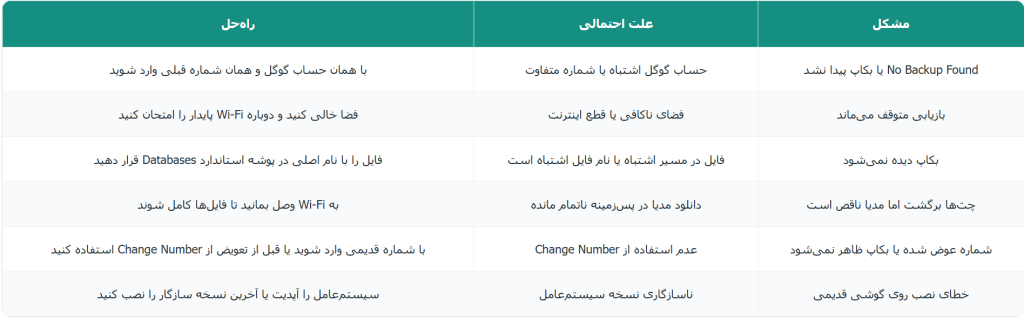
یکی از رایج‌ترین پیام‌ها بعد از نصب واتساپ قدیمی خودم در اندروید، این است که برنامه اعلام می‌کند هیچ بکاپی در گوگل درایو پیدا نشده است؛ در حالی که تو مطمئنی قبلا بکاپ گرفته‌ای. در این وضعیت، چند احتمال اصلی وجود دارد که باید یکی‌یکی بررسی شوند.

اول از همه، باید مطمئن شوی با همان حساب گوگل قبلی روی گوشی جدید وارد شده‌ای. اگر بکاپ روی حساب A ذخیره شده و الان با حساب B در گوشی لاگین کرده‌ای، واتساپ طبیعتا هیچ بکاپی نمی‌بیند. همچنین لازم است شماره‌ای که در واتساپ وارد می‌کنی دقیقا همان شماره‌ای باشد که وقت بکاپ فعال بوده است؛ ترکیب حساب اشتباه و شماره اشتباه، تقریبا نتیجه را صفر می‌کند.

  • در تنظیمات گوشی، بخش Accounts را چک کن و ببین کدام حساب گوگل فعال است.
  • در هنگام راه‌اندازی واتساپ، مطمئن شو شماره را با پیش‌شماره درست کشور وارد کرده‌ای.
  • اگر چند حساب گوگل روی گوشی داری، در مرحله بازیابی، حساب‌های دیگر را هم امتحان کن.

مشکل هم‌زمان نبودن شماره و حساب ابری در بازیابی واتساپ

گاهی مشکل نه از نبودن بکاپ، بلکه از هم‌زمان نبودن شماره و حساب ابری است. مثلاً قبلا واتساپ را روی یک شماره دیگر داشته‌ای، اما الان با شماره جدید وارد شده‌ای و انتظار داری بکاپ شماره قبلی ظاهر شود. در چنین شرایطی، واتساپ به دلایل امنیتی اجازه بازیابی تاریخچه چت‌ها روی شماره‌ای غیر از شماره اصلی را نمی‌دهد.

اگر اخیرا شماره‌ات را عوض کرده‌ای و قبل از آن، داخل واتساپ از قابلیت Change Number استفاده نکرده‌ای، بهتر بود قبل از تعویض سیم‌کارت، این کار را انجام می‌دادی. این قابلیت کمک می‌کند چت‌ها و گروه‌هایت با شماره جدید همگام شوند. اگر چنین کاری نکرده‌ای، برای بازیابی چت‌های قبلی، باید دوباره با همان شماره قدیمی وارد شوی؛ حتی اگر موقتا سیم‌کارت را روی گوشی دیگری قرار بدهی.

  • برای بازیابی چت‌ها، شماره داخل واتساپ باید با شماره هنگام بکاپ یکی باشد.
  • در صورت تغییر شماره، بهتر است قبل از تعویض سیم‌کارت از گزینه Change Number استفاده کنی.
  • اگر هنوز به شماره قبلی دسترسی داری، ابتدا با همان شماره وارد شو و بعد در صورت نیاز شماره را داخل واتساپ تغییر بده.

عدم شناسایی بکاپ محلی؛ وقتی فایل دیتابیس در مسیر درست نیست

در روش‌های آفلاین، مخصوصا وقتی از بکاپ محلی برای نصب واتساپ قدیمی خودم استفاده می‌کنی، واتساپ فقط زمانی می‌تواند بکاپ را تشخیص دهد که فایل دیتابیس دقیقا در مسیر درست و با نام قابل شناسایی قرار گرفته باشد. اگر پوشه‌ها اشتباه باشند یا فایل را به نام دیگری ذخیره کرده باشی، برنامه هیچ نسخه‌ای برای بازیابی پیدا نمی‌کند.

در اندروید، مسیر معمولی بکاپ محلی در حافظه داخلی، پوشه WhatsApp و سپس Databases است. اگر این پوشه‌ها را دستی جابه‌جا کرده‌ای یا نام آن‌ها را تغییر داده‌ای، بهتر است قبل از اجرای واتساپ دوباره ساختار را به حالت استاندارد برگردانی. همچنین اگر چند فایل بکاپ با تاریخ‌های مختلف وجود دارد، معمولا آخرین فایل از نظر تاریخ، گزینه مناسب‌تری برای بازیابی است.

  • نام پوشه‌ها را دقیقا به صورت WhatsApp و Databases تنظیم کن.
  • فایل بکاپ را با فرمت اصلی‌اش (مثلا msgstore-YYYY-MM-DD.1.db.crypt14) رها کن.
  • قبل از اجرای واتساپ، مطمئن شو فایل بکاپ در حافظه داخلی و نه فقط روی کارت حافظه است.

کمبود فضا در حافظه یا iCloud/گوگل درایو هنگام بازیابی

یکی دیگر از خطاهای رایج در فرآیند بازیابی، مربوط به فضای ناکافی است. ممکن است هنگام نصب واتساپ قدیمی خودم با پیامی روبه‌رو شوی که حافظه دستگاه، گوگل درایو یا iCloud فضای کافی برای بازیابی یا تکمیل عملیات ندارد. در این حالت، حتی اگر بکاپ به‌درستی شناسایی شود، ممکن است بازیابی نیمه‌کاره بماند یا اصلا شروع نشود.

برای حل این مشکل، باید یک‌بار وضعیت حافظه داخلی گوشی و فضای ابری را بررسی کنی. در اندروید، از بخش Storage می‌توانی ببینی چقدر فضا خالی است. در آیفون هم از بخش iPhone Storage همین اطلاعات در دسترس است. در مورد گوگل درایو و iCloud، کافی است وارد حساب کاربری‌ات شوی و میزان فضای اشغال‌شده را ببینی.

  • اپلیکیشن‌های غیرضروری، ویدیوهای سنگین و فایل‌های دانلودی قدیمی را پاک کن.
  • در گوگل درایو و iCloud، فایل‌ها و بکاپ‌های قدیمی دیگر اپلیکیشن‌ها را حذف کن.
  • اگر واتساپ در بکاپ جدید ویدیوهای زیادی دارد، در صورت امکان از بکاپ سبک‌تر استفاده کن.

قطع و وصل شدن اینترنت در میانه بازیابی ابری

بازیابی از گوگل درایو یا iCloud کاملا به کیفیت اینترنت وابسته است. اگر وسط کار ارتباط قطع شود یا چندبار بین Wi-Fi و دیتای موبایل جابه‌جا شوی، ممکن است فرآیند بازیابی متوقف یا ناقص شود. در این حالت، برخی چت‌ها برمی‌گردند اما مدیاها ناقص لود می‌شوند یا واتساپ پیام خطا درباره بازیابی ناقص نشان می‌دهد.

بهترین کار این است که قبل از شروع بازیابی، شرایط اینترنت را بررسی کنی. اگر به Wi-Fi پایدار دسترسی داری، حتما از آن استفاده کن. در صورت استفاده از دیتای موبایل، مطمئن شو حجم بسته‌ات کافی است و آنتن‌دهی در طول فرآیند پایدار می‌ماند. در صورت قطع شدن، معمولا واتساپ بعد از اتصال مجدد، ادامه کار را انجام می‌دهد؛ اما گاهی نیاز است بازیابی را دوباره شروع کنی.

  • در زمان بازیابی، از جابه‌جایی بین شبکه‌های مختلف پرهیز کن.
  • اگر با خطای اتصال روبه‌رو شدی، صبر کن تا اینترنت پایدار شود و دوباره تلاش کن.
  • در صورت امکان، بازیابی را در زمانی انجام بده که فشار کمتری روی شبکه اینترنت محل‌ات هست.

برای اطمینان از تنظیمات درست اینترنت در فرآیند بازیابی، می‌توانی در صورت نیاز، توضیحات کلی‌تر را در پایگاه راهنمای واتساپ هم مرور کنی.

اختلال‌های نسخه یا ناسازگاری سیستم‌عامل با واتساپ

گاهی مشکل نه از بکاپ است و نه از اینترنت؛ بلکه از نسخه واتساپ یا سیستم‌عامل گوشی ناشی می‌شود. اگر از یک گوشی خیلی قدیمی استفاده می‌کنی یا مدت‌هاست سیستم‌عامل را به‌روزرسانی نکرده‌ای، ممکن است آخرین نسخه واتساپ روی آن به‌خوبی کار نکند و در نتیجه، فرآیند نصب واتساپ قدیمی خودم و بازیابی بکاپ با خطا روبه‌رو شود.

در چنین شرایطی، چند راه‌حل عملی وجود دارد. ابتدا چک کن که آیا می‌توانی نسخه سیستم‌عامل را به‌روزرسانی کنی یا نه. اگر امکان آپدیت وجود دارد، بهتر است این کار را انجام بدهی و دوباره آخرین نسخه واتساپ را از منبع رسمی نصب کنی. اگر گوشی به‌طور کلی دیگر از نسخه‌های جدید پشتیبانی نمی‌کند، ممکن است مجبور شوی از همان آخرین نسخه سازگار استفاده کنی و با محدودیت‌ها کنار بیایی.

  • سیستم‌عامل گوشی را تا جایی که ممکن است به‌روزرسانی کن.
  • واتساپ را فقط از Google Play یا App Store دانلود کن.
  • اگر گوشی خیلی قدیمی است، امکان استفاده از تمام قابلیت‌ها (مثل بکاپ‌های بسیار جدید) ممکن است محدود باشد.

در چنین سناریوهایی، اگر واتساپ نقش مهمی در ارتباطات برند و کسب‌وکار تو دارد، شاید زمان آن رسیده که به‌طور جدی‌تر به ارتقای دستگاه فکر کنی تا هم از نظر امنیتی و هم از نظر پایداری ارتباط، در سطح مناسب‌تری قرار بگیری.

تکرار اشتباهات؛ بکاپ نگرفتن منظم و حذف زودهنگام برنامه

بخش بزرگی از مشکلاتی که کاربران بعد از نصب واتساپ قدیمی خودم تجربه می‌کنند، ریشه در یک عادت ساده دارد: دیر یا زود بکاپ گرفتن. وقتی ماه‌ها یا سال‌ها بکاپ را پشت گوش می‌اندازی و ناگهان گوشی خراب می‌شود، برنامه حذف می‌شود یا دستگاه ریست می‌شود، حتی بهترین روش‌های بازیابی هم نمی‌توانند معجزه کنند.

برای جلوگیری از تکرار این چرخه، بهتر است بکاپ‌گیری را به بخشی از روتین دیجیتال خودت تبدیل کنی. بکاپ ابری منظم، به همراه یک بکاپ محلی در مواقع حساس، کمک می‌کند هر وقت لازم شد واتساپ را دوباره نصب کنی، خیالت از بابت چت‌ها و مدیا راحت باشد. تصویر برند و اعتبار ارتباطی تو هم دقیقا همین‌جا حفظ می‌شود؛ جایی که نشان می‌دهی روی نظم و مسئولیت‌پذیری در ارتباطاتت حساب می‌شود.

  • بکاپ خودکار را روی بازه زمانی منطقی (روزانه یا هفتگی) فعال نگه دار.
  • قبل از حذف برنامه یا ریست گوشی، حتما بکاپ دستی بگیر.
  • هر چند وقت یک‌بار، صحت بکاپ را با ورود به تنظیمات واتساپ و دیدن تاریخ آخرین پشتیبان بررسی کن.

برای اینکه این روند را بهتر در برنامه روزمره‌ات جا بیندازی، می‌توانی از صفحه استراتژی بکاپ‌گیری منظم از واتساپ هم ایده بگیری و برای خودت یا تیمت یک روال استاندارد طراحی کنی.

جمع‌بندی؛ مدیریت خطاها بخشی از استفاده حرفه‌ای از واتساپ است

واقعیت این است که خطا در بازیابی واتساپ، همیشه به معنی از دست رفتن قطعی داده‌ها نیست. در بسیاری از موارد، با کمی دقت در تنظیمات شماره، حساب ابری، مسیر بکاپ محلی، فضای خالی و کیفیت اینترنت، می‌توان مشکل را قدم‌به‌قدم حل کرد و دوباره به چت‌ها، مدیا و گروه‌ها دسترسی پیدا کرد. هنر استفاده حرفه‌ای از واتساپ، فقط در نصب واتساپ قدیمی خودم و گرفتن بکاپ خلاصه نمی‌شود؛ بلکه در توانایی مدیریت آرام و منطقی همین خطاها و بحران‌های کوچک است.

اگر واتساپ برای تو نقش یک ابزار اصلی ارتباطی را دارد؛ چه در سطح شخصی، چه برای کسب‌وکار و برندسازی، بهتر است همیشه چند دقیقه‌ای را به بررسی وضعیت بکاپ، مرور خطاهای محتمل و آماده بودن برای سناریوهای مختلف اختصاص بدهی. همین نگاه باعث می‌شود در چشم مخاطبانت، فردی منظم، قابل اعتماد و حرفه‌ای دیده شوی؛ کسی که حتی در شرایط غیرمنتظره هم می‌داند چطور ارتباط را زنده نگه دارد.

ابزارها و سرویس‌ها

آژانس خلاصه — مرجع تخصصی خدمات دیجیتال و برندینگ در فضای آنلاین
فیسبوک
واتساپ
توییتر
لینکدین
تلگرام
تصویر آژانس خلاصه

آژانس خلاصه

مرجع تخصصی خدمات دیجیتال و برندینگ در فضای آنلاین.
خدمات ما شامل تیک آبی پلتفرم‌ها، انتشار خبر، برند‌سازی مجازی، سئو تخصصی مطابق الگوریتم گوگل و بازگردانی اکانت اینستاگرام است.
با تکیه بر تجربه و اعتبار، آژانس خلاصه همراه مطمئن برندهای حرفه‌ای در مسیر رشد و اعتبارسازی آنلاین است.

دیدگاهتان را بنویسید

نشانی ایمیل شما منتشر نخواهد شد. بخش‌های موردنیاز علامت‌گذاری شده‌اند *