
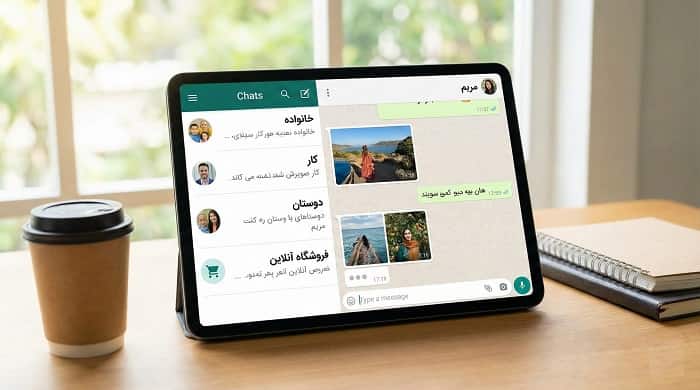
راهنمای چت و دوستان در اسنپ چت از اول برای «گفتوگوی سریع و لحظهای» ساخته شده؛ یعنی چتها و اسنپها معمولاً موقتیاند و رابطهها بیشتر روی دوستیهای واقعی میچرخد. در این راهنما یاد میگیرید چطور دوست اضافه کنید، چت را حرفهای تنظیم کنید، گفتگوهای مهم را پین یا بیصدا کنید، و در نهایت اگر لازم شد کسی را حذف یا بلاک کنید.
اگر هنوز با خودِ اسنپچت، بخشها و قابلیتها آشنا نیستید، اول پیلار اصلی را ببینید و بعد برگردید سراغ این راهنما:
اسنپ چت چیست؟ راهنمای کامل استفاده، ویژگیها و کاربرد
چت و دوستان در اسنپ چت چه فرقی با بقیه پیامرسانها دارد؟
دو ویژگی مهم اینجاست: (۱) چتها و اسنپها میتوانند خودکار حذف شوند، (۲) کنترل حریم خصوصی و تعاملها خیلی پررنگ است. یعنی شما هم در «مدت ماندگاری پیامها» اختیار دارید و هم در اینکه چه کسانی بتوانند به شما پیام بدهند یا استوریتان را ببینند.
پیدا کردن و اضافه کردن دوست در اسنپ چت
اضافه کردن با یوزرنیم
- به صفحه جستجو (Search) بروید.
- یوزرنیم یا نام نمایشی دوستتان را سرچ کنید.
- روی پروفایل درست بزنید و گزینه Add Friend را انتخاب کنید.
نکته: بهتر است برای جلوگیری از اشتباه، Snapcode یا یوزرنیم دقیق را از خودِ شخص بگیرید.
اضافه کردن با Snapcode
Snapcode مثل QR اختصاصی هر اکانت است. برای اضافهکردن با اسنپکد:
- دوربین اسنپچت را باز کنید.
- دوربین را روی Snapcode بگیرید.
- روی Snapcode چند ثانیه نگه دارید تا اسکن شود.
- گزینه Add را بزنید.
اضافه کردن از مخاطبین (Contacts)
اگر اجازه دسترسی به مخاطبین را بدهید، اسنپچت میتواند دوستانی را که شمارهشان در گوشی شماست پیشنهاد دهد. اگر حریم خصوصی برایتان مهم است، دسترسیها را فقط در صورت نیاز فعال کنید.
مدیریت درخواستهای دوستی
- در بخش پروفایل/افزودن دوست، معمولاً درخواستها را میبینید.
- هر درخواست را میتوانید Accept یا Ignore کنید.
- اگر حساب مشکوک است، بهترین کار این است که وارد پروفایلش شوید و گزینههای Block یا Report را در نظر بگیرید.
شروع چت و کار با صفحه Chat
ساخت چت جدید
- از صفحه دوربین، یک بار به سمت راست سوایپ کنید تا وارد Chat شوید.
- روی آیکون چت (معمولاً پایین صفحه) بزنید.
- نام دوست را سرچ کنید و وارد چت شوید.
- پیام را ارسال کنید.
Friendship Profile و گزینههای مهم
Friendship Profile همان صفحهای است که مخصوص رابطه شما با یک دوست است و معمولاً اینجا همه چیز جمع است: تماس، چت، مدیریت نوتیفیکیشنها، حذف/بلاک، و… . معمولاً با ورود به چت و زدن روی نام/آواتار دوست میتوانید به این صفحه برسید.
- Manage Friendship: گزینههایی مثل Remove Friend یا Block
- Chat Settings: تنظیمات حذف پیامها، پین کردن گفتگو (اگر فعال باشد) و…
- Notification Settings: بیصدا کردن چت یا تماس
گروه (Group Chat)
برای ساخت گروه:
- به صفحه Chat بروید و روی آیکون ساخت چت جدید بزنید.
- چند نفر را انتخاب کنید.
- گروه ساخته میشود و میتوانید پیام، اسنپ و… ارسال کنید.
تنظیمات پیامها و حذف خودکار چتها
یکی از مهمترین بخشهای اسنپچت همینجاست: اینکه پیامها چه زمانی پاک شوند.
حالتهای حذف پیام
در گفتگوهای دونفره و گروهی، چتها بهصورت پیشفرض میتوانند بعد از مشاهده و گذشت زمان مشخص حذف شوند، و شما میتوانید حالتهای حذف را تغییر دهید (مثل حذف «بعد از دیدن»، «۲۴ ساعت بعد از دیدن»، «۷ روز بعد از دیدن» یا حتی نگهداری طولانیتر/نامحدود – بسته به قابلیتهای فعال روی اکانت و نسخه برنامه).
ذخیره (Save) پیامها و نکات کاربردی
- اگر پیام مهمی دارید (آدرس، کد، قرار)، میتوانید آن را ذخیره کنید تا از حالت محوشونده خارج شود.
- به یاد داشته باشید: حتی با تنظیمات محوشونده، همیشه احتمال ذخیرهسازی (مثلاً اسکرینشات) وجود دارد؛ پس اطلاعات حساس را با احتیاط ارسال کنید.
مدیریت گفتگوها: پین، بیصدا، مرتبسازی
پین کردن گفتگو (Pin Conversation)
اگر چند چت مهم دارید (مثلاً همکار، تیم یا نزدیکان)، میتوانید گفتگو را پین کنید تا بالای لیست بماند. در برخی نسخهها/پلتفرمها این قابلیت ممکن است محدود باشد (مثلاً در بعضی زمانها فقط روی iOS).
- به Chat بروید.
- روی نام دوست/گروه نگه دارید.
- Chat Settings را بزنید.
- Pin Conversation را انتخاب کنید.
نکته: معمولاً طرف مقابل از پین کردن چت شما نوتیفیکیشن دریافت نمیکند.
Mute: قطع نوتیفیکیشن چت/تماس/استوری
اگر نمیخواهید نوتیفیکیشنهای یک نفر یا گروه اذیتتان کند:
- در Chat روی نام شخص نگه دارید.
- Chat and Notification Settings را بزنید.
- Notification Settings را باز کنید.
- Mute Chats و/یا Mute Calls را فعال کنید.
برای استوریها هم معمولاً از Story Settings میتوانید Mute Story را فعال کنید تا کمتر جلوی چشم باشد.

حذف دوست، بلاک و آنبلاک
حذف دوست (Remove Friend)
اگر کسی را از لیست دوستان حذف کنید، معمولاً دیگر به استوریهای خصوصی شما دسترسی ندارد (بسته به تنظیمات حریم خصوصی). روش معمول:
- به Chat بروید.
- روی نام دوست نگه دارید.
- Manage Friendship را بزنید.
- Remove Friend را انتخاب کنید.
بلاک و آنبلاک (Block / Unblock)
اگر میخواهید یک نفر دیگر نتواند به شما اسنپ یا چت بزند:
- از Chat یا Friendship Profile وارد Manage Friendship شوید و گزینه Block را بزنید.
- برای آنبلاک معمولاً از Settings > Blocked میتوانید لیست را ببینید و فرد را Unblock کنید.
جلوگیری از پیام افراد ناشناس
در تنظیمات حریم خصوصی (Privacy Settings) معمولاً گزینهای مثل Who Can Contact Me وجود دارد که میتوانید مشخص کنید چه کسانی اجازه چت/تماس/ارسال اسنپ داشته باشند. بهطور پیشفرض معمولاً «فقط دوستان» انتخاب امنتری است.
اگر کسی که دوستتان نیست پیام بدهد، معمولاً گزینههایی مثل Report یا Block هم در همان گفتگو نمایش داده میشود تا سریع مکالمه را جمع کنید.
مشکلات رایج چت و دوستان + راهحل سریع
۱) پیامها ارسال نمیشود یا چت مشکل دارد
- اینترنت را بررسی کنید (وایفای/دیتا).
- اپ را کامل ببندید و دوباره باز کنید.
- حافظه گوشی را سبک کنید و در صورت نیاز کش (Cache) اسنپچت را پاک کنید.
- اپ را آپدیت کنید.
۲) نمیتوانم یک نفر را اضافه کنم
- یوزرنیم را دقیق چک کنید.
- اگر شما را بلاک کرده باشد، امکان Add ممکن است محدود شود.
- اگر اکانت مشکوک است، وارد چرخه درخواستهای مکرر نشوید؛ بهتر است بیخیال شوید یا گزارش دهید.
۳) نوتیفیکیشنها زیاد است
- برای یک نفر Mute Chats / Mute Calls را فعال کنید.
- از تنظیمات خود اسنپچت، بخش Notifications را مدیریت کنید.
جمعبندی
برای تجربه بهتر در اسنپچت، سه کار را جدی بگیرید: (۱) دوستان را درست و امن اضافه کنید (یوزرنیم دقیق یا Snapcode)، (۲) تنظیمات چت را مطابق سبک خودتان بچینید (حذف پیام/ذخیره پیام/پین)، (۳) حریم خصوصی و کنترل مزاحمت را فعال نگه دارید (Mute/Remove/Block و تنظیم «چه کسی میتواند با من تماس بگیرد»).
اگر دنبال تصویر کلیتری از خود اسنپچت و بقیه قابلیتها هستید، به پیلار اصلی برگردید:
سوالات متداول درباره چت و دوستان در اسنپ چت
چطور در اسنپ چت دوست اضافه کنم؟
میتوانید با جستوجوی یوزرنیم، اسکن Snapcode (مثل QR)، یا از طریق مخاطبین گوشی دوست اضافه کنید. امنترین روش معمولاً Snapcode یا یوزرنیم دقیق است.
چطور یک چت جدید را شروع کنم؟
از صفحه دوربین به راست سوایپ کنید تا وارد Chat شوید، روی آیکون چت جدید بزنید، دوست را انتخاب کنید و Chat را شروع کنید.
چرا پیامهای اسنپ چت پاک میشوند؟ میشود تغییرش داد؟
اسنپچت ذاتاً روی موقتی بودن طراحی شده و پیامها میتوانند خودکار حذف شوند. در Chat Settings بسیاری از گفتگوها میتوانید زمان حذف را تغییر دهید یا پیامهای مهم را Save کنید.
پین کردن گفتگو در اسنپ چت چطور انجام میشود؟
در Chat روی نام دوست/گروه نگه دارید، وارد Chat Settings شوید و Pin Conversation را بزنید. ممکن است این قابلیت در بعضی نسخهها/پلتفرمها محدود باشد.
فرق Remove Friend با Block چیست؟
Remove Friend یعنی حذف از لیست دوستان (دسترسی به بخشهای خصوصی شما محدودتر میشود)، اما Block یعنی طرف مقابل دیگر نتواند به شما پیام بدهد یا اسنپ ارسال کند. برای مزاحمت یا اکانتهای مشکوک، Block گزینه قویتر است.


