
آپدیت اینستاگرام تنها انتخاب یک دکمه در گوگل پلی یا اپ استور نیست. هر بهروزرسانی میتواند قابلیتهای جدیدی به برنامه اضافه کند، باگهای نسخه قبلی را برطرف کند، عملکرد اپلیکیشن را بهبود ببخشد و امنیت حساب شما را افزایش دهد. اگر هنوز نسخه رسمی برنامه را نصب نکردهاید، ابتدا از راهنمای دانلود اینستاگرام اصلی استفاده کنید. به همین دلیل، بروزرسانی اینستاگرام برای کاربرانی که روزانه از این شبکه اجتماعی استفاده میکنند، از اهمیت بالایی برخوردار است.
با این حال، بسیاری از کاربران هنگام آپدیت اینستاگرام با سوالها و مشکلات مختلفی روبهرو میشوند؛ برای مثال اینکه چطور باید اینستاگرام را آپدیت کرد، چرا گزینه آپدیت نمایش داده نمیشود، از ایران چه روشی بهتر است و آیا نصب فایل نصبی اینستاگرام امن است یا خیر.
در این راهنما، روشهای اصلی آپدیت اینستاگرام در اندروید و آیفون را بررسی میکنیم، دلایل آپدیت نشدن برنامه را توضیح میدهیم و نکات مهم برای نصب امن نسخه جدید را میگوییم تا بعد از خواندن این مطلب، دیگر ابهامی درباره بروزرسانی اینستاگرام نداشته باشید.
دانلود آخرین نسخه و قابلیتهای جدید اینستاگرام
در زمان بروزرسانی این مقاله، نسخههای سری 443 اینستاگرام برای iOS منتشر شدهاند. شماره دقیق نسخه ممکن است با توجه به کشور و App Store مورد استفاده متفاوت باشد. در اندروید نیز Google Play نسخه مناسب هر دستگاه را به صورت جداگانه ارائه میکند.
برای بررسی نسخه جدید، بهتر است صفحه رسمی Instagram را در Google Play یا App Store باز کنید. اگر دکمه Update نمایش داده میشود، نسخه جدیدتری برای دستگاه شما در دسترس است و اگر فقط Open را میبینید، معمولا آخرین نسخه قابل دریافت روی گوشی نصب شده است.
همه بروزرسانیهای اینستاگرام قابلیت بزرگ و قابل مشاهدهای اضافه نمیکنند. بعضی نسخهها بیشتر برای رفع باگ، افزایش پایداری و بهبود عملکرد منتشر میشوند. توضیحات نسخه فعلی iOS نیز روی بهبود عملکرد و پایداری برنامه تمرکز دارد.
بعضی قابلیتهای جدید هم به صورت مرحلهای فعال میشوند؛ بنابراین ممکن است دو کاربر با نسخه یکسان اینستاگرام، امکانات متفاوتی در ریلز، استوری یا سایر بخشها ببینند.
اهمیت بروزرسانی اینستاگرام
هر نسخه جدید اینستاگرام معمولا سه چیز به همراه دارد:
- قابلیتهای تازه (مثل امکانات جدید استوری و ریلز)
- رفع باگ و بهبود پایداری اپ
- وصلههای امنیتی که حساب شما را در برابر نفوذ محافظت میکنند.
ماندن روی نسخه خیلی قدیمی یعنی محروم ماندن از این سه مزیت و بیشتر شدن احتمال کرش و مشکلات امنیتی.
آموزش آپدیت اینستاگرام در اندروید و آیفون
روش اصلی بروزرسانی، فروشگاه رسمی هر سیستمعامل است.
آموزش آپدیت اینستاگرام در دو پلتفرم به این شکل است:
- اندروید (Google Play): وارد Google Play شوید، نام Instagram را جستوجو کنید و اگر دکمه Update دیدید، روی آن بزنید.
- آیفون (App Store): وارد App Store شوید، در جستوجو نام اینستاگرام را بزنید یا در تب اکانت به فهرست آپدیتها بروید و Update را لمس کنید.
بعد از پایان دانلود، دکمه Update به Open تغییر میکند که یعنی نسخه جدید نصب شده است. برای مطمئن شدن، میتوانید نسخه نصبشده را در تنظیمات اینستاگرام با نسخه فروشگاه مقایسه کنید.
با این حال، مسیر بروزرسانی در هر گوشی ممکن است کمی متفاوت باشد و گاهی گزینه Update نمایش داده نشود. به همین دلیل، آشنایی با آموزش آپدیت اینستاگرام کمک میکند مراحل بهروزرسانی را درستتر انجام دهید و از نصب نسخههای نامطمئن جلوگیری کنید.
چرا گزینه Update اینستاگرام نمایش داده نمیشود؟
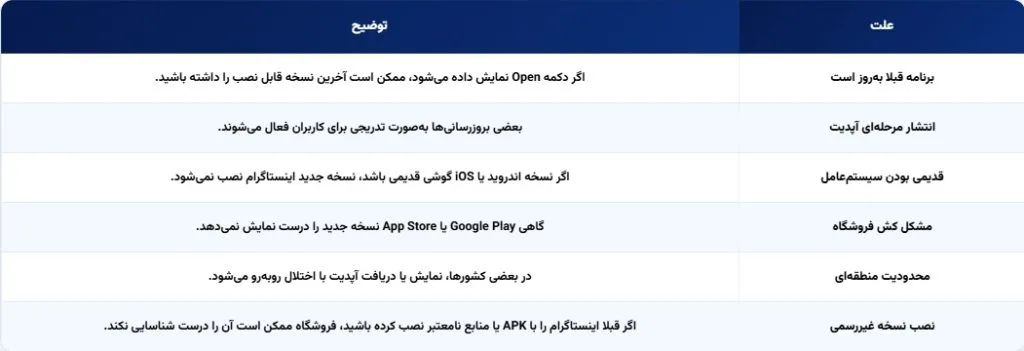
گاهی کاربر وارد Google Play یا App Store میشود، اما به جای دکمه Update فقط گزینه Open را میبیند. این موضوع همیشه به معنی وجود مشکل نیست. در بسیاری از مواقع، نسخه نصبشده روی گوشی شما آخرین نسخه قابل دریافت برای دستگاه، کشور یا حساب کاربری شماست.
مهمترین دلایل نمایش داده نشدن گزینه Update عبارتاند از:
آپدیت خودکار اینستاگرام و مدیریت آن
اگر نمیخواهید هر بار دستی اقدام کنید، آپدیت خودکار اینستاگرام را فعال کنید.
در اندروید:
- در صفحه اینستاگرام در Google Play از منوی سهنقطه گزینه Enable auto-update را بزنید،
- یا در تنظیمات کلی Play از بخش Network preferences حالت بهروزرسانی خودکار را انتخاب کنید.
در آیفون:
از مسیر Settings و بخش App Store گزینه App Updates را روشن کنید.
توصیه میکنیم حالت «فقط با وایفای» را انتخاب کنید تا حجم اینترنت موبایل شما بیجهت مصرف نشود.
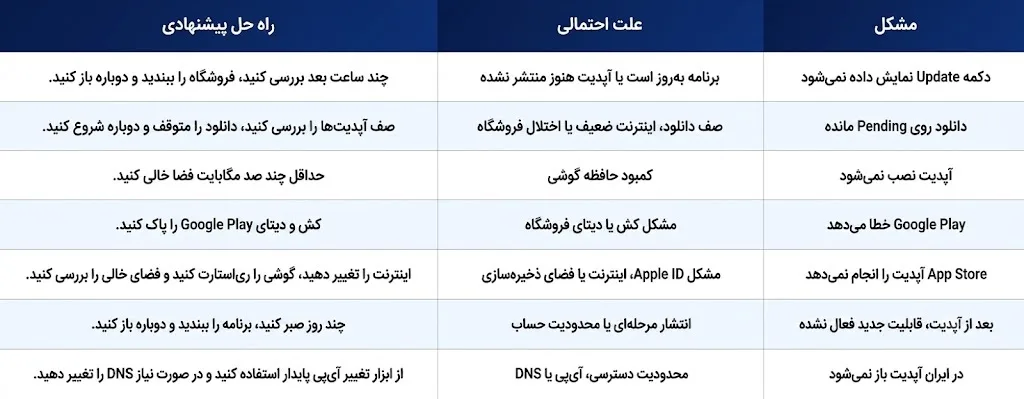
جدول رفع سریع مشکل آپدیت نشدن اینستاگرام
اگر اینستاگرام آپدیت نمیشود، قبل از حذف برنامه یا نصب نسخههای غیررسمی، این جدول را بررسی کنید:
رفع مشکل آپدیت نشدن اینستاگرام
یکی از رایجترین دغدغههای کاربران، آپدیت نشدن اینستاگرام است. این مشکل معمولا به دلایلی مانند اختلال در اینترنت، پر بودن حافظه گوشی، قدیمی بودن سیستمعامل، خطای Google Play یا App Store و مشکلات موقت خود برنامه رخ میدهد. در بیشتر مواقع، با چند راهکار ساده میتوان مشکل را برطرف کرد:
- حافظه ناکافی: چند صد مگابایت فضا خالی کنید؛ کمبود فضا رایجترین علت است.
- مشکل کش فروشگاه: در اندروید کش و دیتای Google Play را پاک کنید؛ در آیفون اپ استور را Force Quit و دوباره باز کنید.
- اینترنت ناپایدار: به یک وایفای پایدار وصل شوید و دوباره امتحان کنید.
- گیر کردن دانلود: دانلود را متوقف، دستگاه را ریاستارت و فروشگاه را دوباره باز کنید.
- ناسازگاری نسخه سیستمعامل: اگر سیستمعامل خیلی قدیمی است، اول آن را بهروز کنید.
رفع صفحه سفید بعد از آپدیت اینستاگرام
اگر بعد از نصب نسخه جدید اینستاگرام فقط صفحه سفید نمایش داده میشود یا برنامه در صفحه شروع باقی میماند، ابتدا اپلیکیشن را کامل ببندید و دوباره اجرا کنید. اگر مشکل ادامه داشت، گوشی را ری استارت کنید و اتصال اینترنت را تغییر دهید.
در اندروید، پاک کردن Cache اینستاگرام هم میتواند مشکل فایلهای موقت نسخه قبلی را برطرف کند. اگر هیچکدام جواب نداد، مطمئن شوید سیستم عامل گوشی با نسخه جدید سازگار است و در مرحله آخر نسخه رسمی اینستاگرام را حذف و دوباره نصب کنید.
رفع خطای Google Play هنگام آپدیت اینستاگرام
اگر دانلود اینستاگرام در Google Play شروع نمیشود یا روی درصد مشخصی متوقف میماند، ابتدا فضای خالی گوشی و اتصال اینترنت را بررسی کنید. سپس Google Play را ببندید و دوباره باز کنید. اگر مشکل برطرف نشد، کش فروشگاه را پاک کرده و گوشی را ری استارت کنید.
اگر گزینه Update برای اینستاگرام نمایش داده نمیشود، ممکن است هنوز نسخه جدید برای دستگاه یا حساب شما منتشر نشده باشد.
قبل از حذف برنامه، مطمئن شوید به رمز، ایمیل یا شماره بازیابی و روش تایید دو مرحلهای حساب دسترسی دارید.
آپدیت اینستاگرام برای کاربران ایران
اغلب مواقع، آپدیت اینستاگرام در ایران به دلیل محدودیتهای منطقهای که وجود دارد با خطاهایی مانند ۴۰۳ یا ۴۰۴ یا نمایشنشدن دکمه Update روبهرو میشود.
راهحلهای عملی:
- استفاده از یک ابزار تغییر آیپی (VPN) معتبر و پایدار هنگام باز کردن فروشگاه
- در صورت نیاز تغییر DNS
نکته مهم این است که مشکل معمولا از خود اینستاگرام نیست، بلکه از دسترسی فروشگاه اپ به سرورهاست؛ پس اصلاح مسیر دسترسی، اغلب مشکل را حل میکند.
آپدیت اینستاگرام با فایل APK و نکات امنیتی
گاهی کاربران برای دور زدن محدودیت، سراغ آپدیت اینستاگرام با APK میروند؛ نصب فایل نصبی فقط در صورتی قابل قبول است که از منابع بسیار معتبر و شناختهشده باشد و حتما نسخه رسمی و دستکارینشده اینستاگرام باشد. هرگز سراغ نسخههای مود یا اینستاگرام پلاس های غیررسمی نروید که برای کار کردن رمز اینستاگرام شما را میخواهند؛ اینها میتوانند حساب شما را به سرقت ببرند. درواقع یک بروزرسانی امن یعنی استفاده از فروشگاه رسمی، و فایل APK فقط بهعنوان راهحل اضطراری از منبع مطمئن.
یک نکته امنیتی مهم: بعد از هر آپدیت، تایید دومرحلهای (2FA) را فعال نگه دارید و در بخش Login Activity نشستهای ناشناس را خارج کنید تا حساب شما ایمن بماند.
سخن آخر
آپدیت اینستاگرام یعنی دسترسی به قابلیتهای تازه، رفع باگ و امنیت بیشتر. روش اصلی، فروشگاه رسمی (App Store و Google Play) است؛ میتوانید دستی آپدیت کنید یا بروزرسانی خودکار را فعال کنید. اگر آپدیت نمیشود، معمولا با خالیکردن حافظه، پاکسازی کش فروشگاه یا اصلاح مسیر دسترسی (برای کاربران ایران) برطرف میشود. و مهمتر از همه، نسخه رسمی را از منبع رسمی بگیرید و از اپهای دستکاریشده دوری کنید.
سوالات متداول درباره آپدیت اینستاگرام
چطور اینستاگرام را آپدیت کنم؟
از Google Play در اندروید یا App Store در آیفون، صفحه اینستاگرام را باز کنید و روی دکمه Update بزنید، یا آپدیت خودکار را فعال کنید.
چرا اینستاگرام من آپدیت نمیشود؟
رایجترین علتها: کمبود فضای حافظه، مشکل کش فروشگاه، اینترنت ناپایدار و برای کاربران ایران، محدودیت منطقهای دسترسی به فروشگاه.
از ایران چطور اینستاگرام را بروزرسانی کنم؟
معمولا با یک ابزار تغییر آیپی معتبر هنگام باز کردن فروشگاه و در صورت نیاز تغییر DNS، مشکل دسترسی حل میشود.
آپدیت خودکار اینستاگرام را چطور فعال یا غیرفعال کنم؟
در اندروید از منوی سهنقطه صفحه اینستاگرام در Play و در آیفون از Settings بخش App Store گزینه App Updates را روشن یا خاموش کنید.
آیا آپدیت اینستاگرام با فایل APK امن است؟
فقط اگر نسخه رسمی و دستکارینشده از منبع بسیار معتبر باشد. از نسخههای مود و اپهایی که رمز اینستاگرام میخواهند حتما پرهیز کنید.
چطور بفهمم قابلیت جدیدی اضافه شده؟
در صفحه اینستاگرام در فروشگاه، بخش What’s New را بخوانید یا بعد از آپدیت، بخشهای استوری، ریلز و پروفایل را بررسی کنید.
چرا بعد از آپدیت اینستاگرام صفحه سفید میشود؟
این مشکل ممکن است به فایلهای موقت نسخه قبلی، اختلال اینترنت، ناسازگاری نسخه جدید یا قدیمی بودن سیستم عامل مربوط باشد. ابتدا برنامه و گوشی را ری استارت کنید و در اندروید Cache اینستاگرام را پاک کنید.
از کجا بفهمم آخرین نسخه اینستاگرام نصب است؟
صفحه Instagram را در Google Play یا App Store باز کنید. اگر گزینه Update نمایش داده میشود، نسخه جدیدتری برای دستگاه شما وجود دارد. اگر فقط Open دیده میشود، معمولا آخرین نسخه قابل ارائه برای دستگاه شما نصب شده است.