
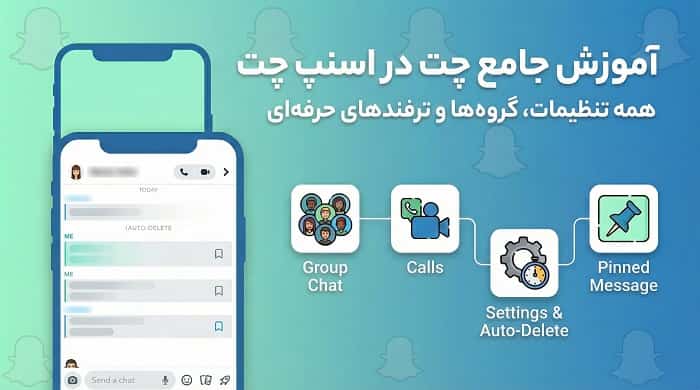
آموزش چت در اسنپ چت با پیامرسانهای معمولی یک تفاوت مهم دارد: خیلی از پیامها و اسنپها میتوانند «خودکار حذف» شوند و شما برای هر گفتگو، تنظیمات جداگانه دارید. در این آموزش یاد میگیرید چطور چت را شروع کنید، پیامها را ذخیره/حذف کنید، زمان حذف خودکار را تغییر دهید، گفتگوها را پین یا بیصدا کنید، گروه بسازید و تماس صوتی/تصویری بگیرید.
اگر هنوز با کلیات اسنپچت (محیط برنامه، استوری، لنزها و…) آشنا نیستید، اول پیلار اصلی را بخوانید:
اسنپ چت چیست؟ راهنمای کامل استفاده، ویژگیها و کاربرد
صفحه Chat کجاست و چه چیزهایی داخلش میبینیم؟
برای رفتن به صفحه چت معمولاً کافی است از صفحه دوربین، به سمت راست سوایپ کنید تا وارد Chat شوید. اینجا لیست گفتگوهای شما نمایش داده میشود و کنار هر گفتگو، آیکونها وضعیت پیام/اسنپ را نشان میدهند.
ترتیب نمایش گفتگوها و نشانه آنلاین بودن
گفتگوها معمولاً بر اساس «تعامل بیشتر» و «ارتباطهای اخیر» بالاتر میآیند. گاهی هم ممکن است کنار آواتار بعضی دوستان، نقطه سبز ببینید که یعنی اخیراً در اسنپچت فعال بودهاند (اگر خودشان این گزینه را خاموش نکرده باشند).
معنی آیکونهای مهم در چت
کنار هر گفتگو ممکن است آیکونهایی مثل Sent/Delivered/Opened یا Pending ببینید. بهطور کلی:
- Sent/Delivered: پیام یا اسنپ ارسال/تحویل شده
- Opened: طرف مقابل آن را باز کرده
- Pending (خاکستری): معمولاً یعنی هنوز دوستی پذیرفته نشده یا محدودیتهای حریم خصوصی وجود دارد
شروع چت و ارسال پیام
چطور یک چت جدید (New Chat) شروع کنیم؟
- از صفحه دوربین، به راست سوایپ کنید تا وارد Chat شوید.
- روی آیکون ساخت چت (Chat icon) بزنید.
- نام دوست را جستجو کنید و وارد چت شوید.
- گزینه Chat را بزنید و پیام را ارسال کنید.
اگر قبلاً با آن شخص چت دارید، کافی است از لیست Chat روی نامش بزنید.
ریپلای کردن حرفهای با Snap Reply
اگر میخواهید به یک پیام، با یک اسنپ تصویری جواب بدهید (طوری که پیام مثل یک استیکر روی اسنپ بیاید):
- داخل چت، روی پیام موردنظر نگه دارید.
- گزینه Snap Reply را بزنید.
- اسنپ را بگیرید و ارسال کنید.
استیکرها و Customoji
برای جذابتر کردن چت، میتوانید از استیکرها استفاده کنید. یکی از گزینههای جالب، Customoji است: داخل چت شروع به تایپ کنید تا استیکرهای پیشنهادی (براساس متن شما) ظاهر شود و یکی را ارسال کنید.
ذخیره، حذف و تنظیم مدت ماندگاری پیامها
ذخیره (Save) و لغو ذخیره (Unsave) پیام
اگر یک پیام مهم است (آدرس، کد، قرار و…)، میتوانید آن را ذخیره کنید:
- روی پیام یکبار بزنید تا Save شود (معمولاً پسزمینهاش تغییر میکند).
- برای خارج کردن از حالت ذخیره، دوباره روی همان پیام بزنید (Unsave).
تغییر زمان حذف خودکار پیامها (24h / 7d / Never)
برای هر گفتگو میتوانید تعیین کنید پیامها چه زمانی پاک شوند:
- در صفحه Chat روی گفتگو نگه دارید.
- وارد Chat and Notification Settings شوید.
- در بخش حذف خودکار، یکی از حالتها را انتخاب کنید: 24 Hours After Viewing یا 7 Days After Viewing یا Never.
نکته: اگر گزینهها را نمیبینید یا تغییر اعمال نمیشود، معمولاً آپدیت نبودن اپ یکی از دلایل رایج است.
حذف Snap در چت (Delete) و نکته مهم
اگر یک اسنپ را داخل چت فرستادهاید و میخواهید حذفش کنید:
- روی همان Snap در چت نگه دارید.
- گزینه Delete را بزنید.
مهم: معمولاً طرف مقابل میفهمد که یک Snap در چت حذف شده است (یعنی حذف کاملاً «بیردپا» نیست).
مدیریت گفتگوها
پین کردن گفتگو (Pin/Unpin)
برای اینکه یک چت همیشه بالای لیست بماند:
- به Chat بروید و روی نام دوست/گروه نگه دارید.
- Chat Settings را بزنید.
- Pin Conversation را انتخاب کنید.
نکته: در حال حاضر پین کردن گفتگو طبق راهنمای رسمی، برای iOS ارائه شده و ممکن است روی بعضی دستگاهها/نسخهها در دسترس نباشد. معمولاً طرف مقابل نوتیفیکیشن پین شدن دریافت نمیکند.
بیصدا کردن چت و تماس (Mute Chats / Mute Calls)
اگر نوتیفیکیشنهای یک نفر زیاد است:
- روی نام دوست نگه دارید.
- به Chat and Notification Settings بروید.
- در Notification Settings گزینه Mute Chats و/یا Mute Calls را فعال کنید.
گروهها در اسنپ چت (Group Chat)
ساخت گروه و نکات اصلی
برای ساخت Group Chat:
- در Chat روی آیکون چت جدید بزنید.
- چند نفر را انتخاب کنید و گروه را بسازید.
گروهها میتوانند تا ۲۰۰ نفر عضو داشته باشند. همچنین «Group Profile» یک صفحه مخصوص گروه است که محتوای ذخیرهشده و تنظیمات گروه را یکجا نشان میدهد.
تنظیم نوتیفیکیشنهای گروه
برای کنترل اعلانهای گروه:
- روی نام گروه نگه دارید و وارد Chat Settings شوید.
- در Message Notifications یکی را انتخاب کنید: All Messages یا Mentions Only یا Silent.
حذف عضو یا پاک کردن گروه از Chat Feed
- حذف عضو: وارد Group Profile شوید، روی نام عضو نگه دارید و Remove from Group را بزنید.
- پاک کردن گروه از لیست چت: روی گروه نگه دارید > Chat Settings > Clear from Chat Feed.
تماس صوتی و تصویری داخل چت
در یک چت یا گروه میتوانید تماس بگیرید:
- تماس صوتی: داخل Chat/Group روی آیکون تلفن بزنید (تماس صوتی تا ۳۲ نفر در یک تماس).
- تماس تصویری: روی آیکون دوربین بزنید (ویدیوچت تا ۱۵ نفر در یک تماس).
در ویدیوچت حتی میتوانید از لنزهای صورت هم استفاده کنید و تماس را با سوایپ پایین، کوچک کنید.
چت روی کامپیوتر با Snapchat for Web
اگر میخواهید روی دسکتاپ چت کنید، میتوانید از Snapchat for Web استفاده کنید. بعد از ورود، در Chat feed روی نام دوست کلیک کنید و برای تماس، آیکون تلفن/دوربین را بزنید.
مشکلات رایج چت + راهحل سریع
- پیام ارسال نمیشود: اینترنت را عوض کنید، اپ را کامل ببندید و باز کنید، و برنامه را آپدیت کنید.
- چت باگ دارد: یکبار خروج کامل از اپ و ورود دوباره، یا ریستارت گوشی معمولاً کمک میکند.
- گزینههای حذف خودکار کار نمیکند: مطمئن شوید شما و طرف مقابل آخرین نسخه اپ را دارید.
جمعبندی
برای استفاده حرفهای از چت در اسنپچت این سه کار را انجام دهید: (۱) تنظیم حذف خودکار پیامها را برای هر گفتگو مطابق نیازتان بچینید، (۲) گفتگوهای مهم را پین و گفتگوهای شلوغ را Mute کنید، (۳) برای ارتباط سریعتر از تماس صوتی/تصویری و گروهها استفاده کنید.
برای آشنایی کاملتر با سایر بخشهای اسنپچت، به پیلار اصلی برگردید:
سوالات متداول درباره آموزش چت در اسنپ چت
چطور یک چت جدید در اسنپ چت شروع کنم؟
از صفحه دوربین به راست سوایپ کنید تا وارد Chat شوید، روی آیکون چت جدید بزنید، دوست را سرچ کنید و گزینه Chat را انتخاب کنید.
چطور زمان حذف خودکار پیامها را تغییر بدهم؟
روی گفتگو نگه دارید و وارد Chat and Notification Settings شوید. سپس حالت حذف خودکار را روی 24 ساعت بعد از مشاهده، 7 روز بعد از مشاهده یا Never تنظیم کنید.
چطور پیامها را ذخیره (Save) کنم؟
روی پیام یکبار بزنید تا ذخیره شود و برای لغو ذخیره دوباره روی همان پیام بزنید. پیامهای ذخیرهشده برای هر دو طرف قابل مشاهدهاند.
پین کردن چت در اسنپ چت چطور انجام میشود؟
روی نام دوست/گروه نگه دارید، Chat Settings را بزنید و Pin Conversation را انتخاب کنید. این قابلیت طبق راهنمای رسمی فعلاً روی iOS ارائه شده است.
تماس صوتی و تصویری اسنپ چت از کجا فعال میشود؟
داخل همان چت یا گروه، آیکون تلفن برای تماس صوتی و آیکون دوربین برای ویدیوچت را بزنید. تماسها از داخل Chat شروع میشوند.