نکته مهم برای کاربران ایران
پیش از نصب، دو واقعیت مهم را در نظر بگیرید:
- دسترسی: اسنپ چت در ایران به صورت مستقیم در دسترس کاربران نیست و برای باز شدن و ثبت نام معمولا به تغییر مسیر شبکه نیاز دارید. بدون آن، ممکن است اپ در مرحله ثبت نام یا لاگین گیر کند.
- کد تایید پیامکی: ارسال کد تایید روی شماره های ایران اغلب با مشکل روبه رو می شود. ساده ترین راه حل این است که هنگام ثبت نام به جای شماره موبایل، گزینه Sign up with email instead را انتخاب کنید و حساب را با ایمیل بسازید و تایید کنید.
این دو نکته، علت اصلی بیشتر «نصب نمی شود» یا «وارد نمی شوم» هایی است که کاربران ایرانی گزارش می دهند.
پس اگر اسنپچت برای شما باز نمیشود یا در مرحله ثبتنام میماند، قبل از اینکه گوشی، نسخه اپ یا فایل نصب را مقصر بدانید، این دو مورد را بررسی کنید: وضعیت دسترسی به سرویس و روش ساخت حساب با ایمیل.
گوشیهای قابل پشتیبانی برای اجرای اسنپچت
قبل از آنکه برنامه را نصب کنید، مطمئن شوید سیستم عامل گوشی تان پشتیبانی می شود. حداقل نسخه موردنیاز توسط اسنپ چت بالا هرازگاهی می رود؛ در زمان نگارش این مطلب، پشتیبانی روی اندروید نسبتا جدید (حدود ۵.۰ به بالا) و iOS 13 به بالا است. چون این عدد ممکن است تغییر کند، جدیدترین مقدار را از صفحه رسمی «دستگاه های پشتیبانی شده» ببینید.
اگر گوشی شما قدیمی تر باشد، معمولا هنگام نصب پیام ناسازگاری (Not compatible) می بینید یا دکمه Install ظاهر نمی شود. برای دستگاه های اندرویدی بدون سرویس های گوگل (GMS) هم مسیر دانلود رسمی جداگانه وجود دارد.
دانلود و نصب اسنپ چت در اندروید
روش ۱: نصب از گوگل پلی (پیشنهادی)
- اپ Google Play را باز کنید.
- در کادر جست و جو عبارت Snapchat را بنویسید.
- وارد برنامه ای شوید که ناشرش Snap Inc. است (به نام ناشر دقت کنید تا نسخه جعلی را نصب نکنید).
- دکمه Install را بزنید و تا پایان نصب صبر کنید.
- روی Open بزنید و وارد مرحله ساخت اکانت شوید.
نسخه رسمی را می توانید مستقیم از صفحه اسنپ چت در گوگل پلی دریافت کنید.
روش ۲: گوشی های بدون گوگل پلی (بدون GMS)
برخی گوشی ها (مثلا بعضی مدل های هواوی) سرویس های گوگل را ندارند. این دستگاه ها هم پشتیبانی می شوند و مسیر دانلود رسمی مخصوص خود را دارند.
نکته امنیتی مهم: فقط از مسیرهای رسمی نصب کنید. نسخه های «مود شده» یا دستکاری شده، خطر قفل شدن و سرقت حساب را بالا می برند و یکی از دلایل رایج بن شدن اکانت اند.
دانلود و نصب اسنپ چت در آیفون (App Store)
- App Store را باز کنید.
- عبارت Snapchat را جست و جو کنید.
- از رسمی بودن برنامه (ناشر Snap Inc.) مطمئن شوید و Get را بزنید.
- در صورت نیاز با Face ID / Touch ID / Apple ID تایید کنید.
- بعد از نصب، روی Open بزنید.
می توانید مستقیم از صفحه اسنپ چت در App Store هم اقدام کنید.
نصب و استفاده روی کامپیوتر (Snapchat for Web)
اگر قصد دارید بدون نصب اپلیکیشن روی لپتاپ یا کامپیوتر پیام بدهید، چت کنید یا تماس بگیرید، میتوانید از نسخه وب اسنپچت یعنی Snapchat for Web استفاده کنید.
مرورگرهای پشتیبانی شده
برای بهترین نتیجه، از آخرین نسخه Chrome، Edge یا Safari استفاده کنید و اگربا پیام Browser not supported مواجه شدید، معمولا مشکل از قدیمی بودن مرورگر شما است.
مراحل ورود
- با مرورگر پشتیبانی شده وارد وب اپ اسنپ چت شوید.
- با یوزرنیم/ایمیل و پسورد لاگین کنید.
- اگر تایید امنیتی خواست، آن را از داخل اپ موبایل تایید کنید.
- در صورت نیاز، دسترسی نوتیفیکیشن/میکروفون/دوربین را فعال کنید.
می خواهید وب اپ مثل یک برنامه مستقل کنار بقیه اپ ها باز شود؟ در Chrome یا Edge گزینه Install app / Install site را بزنید تا روی دسکتاپ نصب شود. راهنمای رسمی نصب وب
ساخت اکانت و تنظیمات ضروری
ساخت اکانت
- اپ را باز کنید و Sign Up را بزنید.
- نام و تاریخ تولد را وارد کنید.
- در مرحله شماره، اگر در ایران هستید گزینه Sign up with email instead را انتخاب کنید (برای دور زدن مشکل کد پیامکی).
- کد تایید را وارد کنید.
- یوزرنیم و پسورد بسازید و وارد اپ شوید.
تایید شماره/ایمیل و امنیت حساب
برای اینکه اگر روزی از حساب خارج شدید بتوانید راحت برگردید، ایمیل (و در صورت امکان شماره) را در بخش Settings وارد و Verify کنید. توجه کنید که هر شماره و هر ایمیل فقط روی یک اکانت قابل تایید است. راهنمای رسمی ساخت حساب
مشکلات رایج نصب و راه حل سریع
۱) دکمه Install نمی آید یا برنامه «ناسازگار» است: نسخه اندروید/iOS را چک کنید؛ گوشی های خیلی قدیمی ممکن است دیگر پشتیبانی نشوند.
۲) دانلود گیر می کند یا نصب کامل نمی شود : اینترنت را عوض کنید (وای فای/دیتا)، گوشی را یک بار ری استارت کنید و فضای خالی حافظه را بررسی کنید. در آیفون، آپدیت را دستی از App Store انجام دهید.
۳) برنامه باز نمی شود یا کرش می کند: اپ را آپدیت کنید، یک بار کامل ببندید و دوباره باز کنید، گوشی را ری استارت کنید و اینترنت را بررسی کنید.
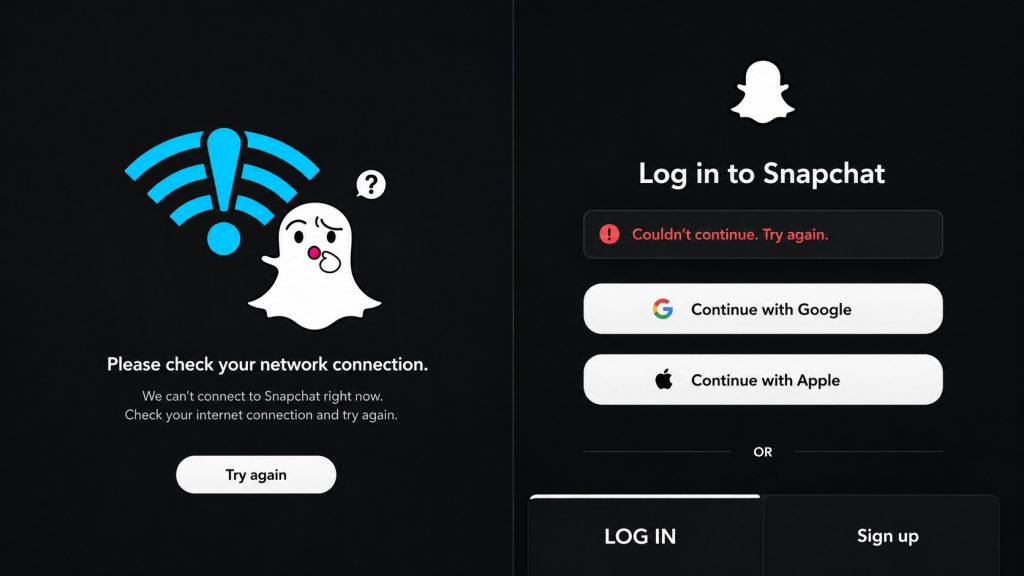
۴) در ایران اپ باز می شود ولی ثبت نام/ورود کامل نمی شود : این معمولا به موضوع دسترسی شبکه برمی گردد، نه باگ اپ. ثبت نام با ایمیل به جای شماره هم بخشی از مشکل را حل می کند.
۵)اسنپ چت وب باز نمی شود یا به دوربین/میکروفون دسترسی ندارد: مرورگر را روی آخرین نسخه Chrome/Edge/Safari بگذارید و Permissions را برای دامنه وب اسنپ چت فعال کنید.
برای موارد فنی پیچیده تر می توانید به راهنمای رسمی نصب و آپدیت مراجعه کنید.
سخن آخر
امنترین راه نصب اسنپچت، استفاده از منابع رسمی مثل Google Play برای اندروید و App Store برای آیفون است. اگر هم میخواهید از اسنپچت روی لپتاپ یا کامپیوتر استفاده کنید، بهتر است سراغ نسخه رسمی وب، یعنی Snapchat for Web بروید.
برای کاربران ایرانی، فقط نصب برنامه کافی نیست. از همان ابتدا باید دو موضوع را در نظر بگیرید: دسترسی به سرویس و دریافت کد تایید. اسنپچت ممکن است بدون تغییر مسیر شبکه بهدرستی باز نشود و ارسال کد پیامکی روی شمارههای ایران هم همیشه قابل اعتماد نیست.
به همین دلیل، اگر هنگام ثبتنام با شماره موبایل به مشکل خوردید، بهتر است از گزینه Sign up with email instead استفاده کنید.
برای استفاده حرفه ای (استوری، چت، لنزها، اسنپ مپ و تنظیمات حریم خصوصی)، بهتر است راهنمای جامع اسنپچت را مطالعه کنی.: راهنمای کامل اسنپ چت در خلاصه
سوالات متداول درباره آموزش دانلود و نصب اسنپ چت
اسنپ چت روی چه نسخه هایی از اندروید و آیفون نصب می شود؟
روی نسخه های نسبتا جدید (در زمان نگارش حدود اندروید ۵.۰+ و iOS 13+). چون این مقدار گاهی بالا می رود، جدیدترین آن را از صفحه رسمی پشتیبانی شده ها ببینید.
چرا در ایران اسنپ چت باز نمی شود یا کد تایید نمی آید؟
دلیل اصلی، محدودیت دسترسی شبکه است، نه ایراد خود اپ. برای مشکل کد پیامکی هم بهترین راه، ثبت نام با ایمیل به جای شماره موبایل است.
اگر گوشی من گوگل پلی ندارد، چطور نصب کنم؟
اسنپ چت برای دستگاه های بدون GMS هم مسیر دانلود رسمی دارد. فقط از منابع رسمی استفاده کنید و سراغ نسخه های غیررسمی نروید.
آیا می شود اسنپ چت را روی کامپیوتر نصب کرد؟
بله، با Snapchat for Web. در Chrome یا Edge می توانید آن را به شکل یک اپ روی دسکتاپ هم نصب کنید.
چرا نصب نمی شود یا دانلود گیر می کند؟
رایج ترین دلایل: ناسازگاری نسخه سیستم عامل، کمبود فضا، مشکل اینترنت یا نیاز به آپدیت فروشگاه. یک ری استارت و تغییر نوع اینترنت اغلب مشکل را حل می کند.
بعد از نصب برای امنیت حساب چه کنم؟
ایمیل/شماره را در Settings تایید کنید، اپ را به روز نگه دارید و هرگز از نسخه های غیررسمی یا سرویس های افزایش فالوور استفاده نکنید.