
تنظیمات امنیتی اینستاگرام بیشتر در بخش Password and Security قرار دارند. از این قسمت میتوانید رمز عبور را تغییر دهید، تایید دو مرحلهای ری اینستاگرام را بررسی کنید و دسترسیهای ناشناس را ببندید.
در این آموزش مسیر هر تنظیم را داخل اپلیکیشن بررسی میکنیم؛ تنظیماتی که در کنار رعایت اصول مطرحشده در راهنمای امنیت اینستاگرام، احتمال هک، فیشینگ و دسترسی غیرمجاز به پیج را کاهش میدهند.
مسیر ورود به تنظیمات امنیتی اینستاگرام
در نسخههای جدید، تنظیمات مربوط به رمز، ورود و تایید هویت در Accounts Center قرار گرفتهاند.
برای ورود به این بخش:
- اپلیکیشن اینستاگرام را باز کنید.
- وارد صفحه پروفایل شوید.
- منوی سهخط بالای صفحه را باز کنید.
- گزینه Accounts Center را انتخاب کنید.
- وارد بخش Password and security شوید.
- حساب اینستاگرام موردنظر را انتخاب کنید.
مسیر اصلی تنظیمات به شکل زیر است:
Profile > Menu > Accounts Center > Password and security
اگر چند حساب اینستاگرام یا فیسبوک در یک Accounts Center قرار دارند، هنگام تغییر هر تنظیم مطمئن شوید حساب درست را انتخاب کردهاید.
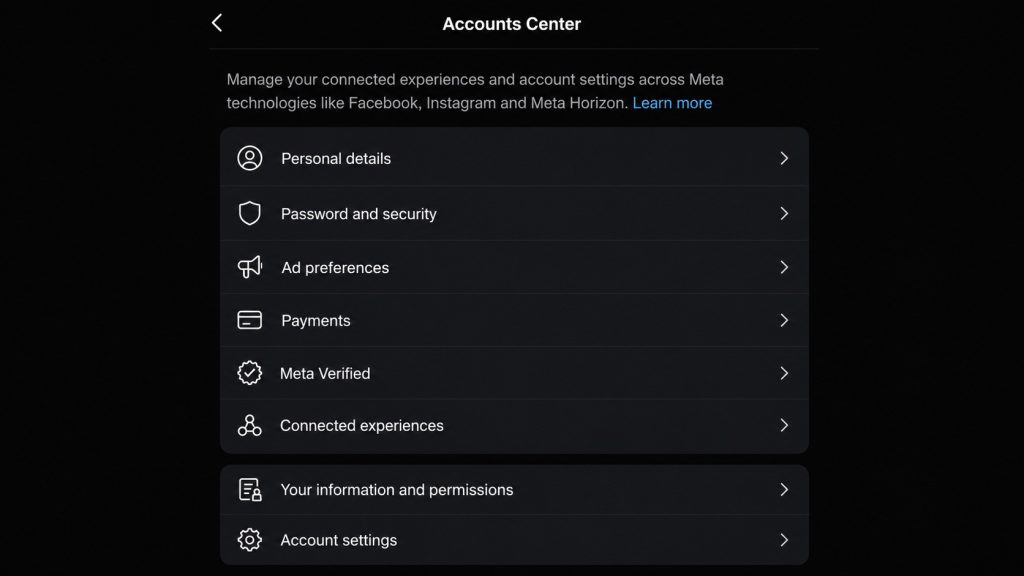
در بعضی حسابها ممکن است بهجای ساختار قبلی Accounts Center، نسخه جدید Meta Account نمایش داده شود. محل دقیق گزینهها ممکن است کمی جابهجا شده باشد، اما تنظیمات رمز، ورود و امنیت همچنان در بخش Password and security قرار دارند.
تغییر رمز عبور از Change Password
رمز عبور اولین لایه محافظتی حساب است. اگر رمز اینستاگرام را در سایت یا حساب دیگری استفاده کردهاید، بهتر است آن را تغییر دهید.
مسیر تغییر رمز:
Accounts Center > Password and security > Change password
بعد از انتخاب حساب، رمز فعلی و رمز جدید را وارد کنید.
رمز مناسب اینستاگرام بهتر است:
- حداقل ۱۲ کاراکتر داشته باشد
- فقط برای همان حساب استفاده شود
- شامل نام، شماره موبایل یا تاریخ تولد نباشد
- ترکیبی غیرقابل حدس از کلمات، اعداد و نشانهها باشد
- در یک Password Manager معتبر ذخیره شود
استفاده از یک رمز مشترک برای اینستاگرام، ایمیل، تلگرام و سایتهای دیگر اشتباه خطرناکی است. اگر یکی از این سرویسها اطلاعات کاربران را از دست بدهد، همان رمز میتواند برای ورود به اینستاگرام نیز آزمایش شود.
تغییر مداوم رمز بدون دلیل ضروری نیست. در شرایط زیر رمز را بلافاصله تغییر دهید:
- رمز را در یک سایت یا فرم مشکوک وارد کردهاید
- دستگاه ناشناسی در حساب دیدهاید
- شخص دیگری رمز را میداند
- رمز اینستاگرام در حساب دیگری هم استفاده شده است
- اینستاگرام درباره ورود یا تغییر اطلاعات هشدار داده است
بعد از تغییر رمز، بخش دستگاههای واردشده را نیز بررسی کنید. تغییر رمز همیشه به معنی بستهشدن تمام نشستهای قبلی نیست.
بررسی ایمیل و شماره موبایل متصل
ایمیل و شماره موبایل مسیرهای اصلی تایید هویت و بازیابی حساب هستند. اگر این اطلاعات قدیمی، غیرفعال یا متعلق به شخص دیگری باشند، ممکن است هنگام بازیابی پیج به مشکل بخورید.
مسیر بررسی اطلاعات تماس:
Accounts Center > Personal details > Contact info
در این بخش مطمئن شوید:
- ایمیل ثبتشده فعال و در اختیار خودتان است
- شماره موبایل به سیمکارتی متصل است که به آن دسترسی دارید
- شماره یا ایمیل ادمین قبلی روی حساب باقی نمانده است
- ایمیل متصل به اینستاگرام رمز منحصربهفرد دارد
- تایید دو مرحلهای ایمیل نیز فعال است
برای پیجهای کاری بهتر است ایمیل اصلی حساب متعلق به برند یا صاحب پیج باشد، نه ادمینی که ممکن است همکاری او بعدا تمام شود.
اگر ایمیل یا شماره را تغییر میدهید، پیام تایید را کامل کنید. واردکردن اطلاعات جدید بدون تایید، لزوما مسیر بازیابی حساب را تغییر نمیدهد.
فعالسازی تایید دو مرحلهای اینستاگرام
تایید دو مرحلهای مانع ورود افراد ناشناس میشود، حتی اگر رمز حساب را در اختیار داشته باشند.
مسیر فعالسازی:
Accounts Center > Password and security > Two-factor authentication
سپس یکی از روشهای نمایشدادهشده را انتخاب کنید:
- Authentication App: دریافت کد ورود از برنامههایی مانند Google Authenticator
- SMS یا WhatsApp: دریافت کد از طریق شماره متصل به حساب
- Backup Codes: کدهای پشتیبان برای زمان ازدستدادن گوشی یا سیمکارت
- Login Requests: تایید یا رد درخواست ورود از دستگاه ناشناس
بهتر است Authentication App را بهعنوان روش اصلی انتخاب و کدهای پشتیبان را در محلی امن ذخیره کنید.
بررسی دستگاههای واردشده به حساب
بخش Where you’re logged in تمام دستگاهها و نشستهایی را نشان میدهد که به حساب شما دسترسی دارند.
مسیر بررسی ورودها:
Accounts Center > Password and security > Where you’re logged in
بعد از انتخاب حساب، اطلاعات هر ورود را بررسی کنید:
- نوع یا مدل دستگاه
- زمان آخرین فعالیت
- موقعیت تقریبی ورود
- مرورگر یا سیستم مورد استفاده
هر دستگاهی که در این فهرست دیده میشود، لزوما در همان لحظه داخل حساب فعال نیست. بعضی نشستها ممکن است مربوط به ورودهای قبلی، مرورگر کامپیوتر یا گوشی قدیمی باشند.
بااینحال، دستگاههایی که نمیشناسید نباید بدون بررسی در حساب باقی بمانند.
تشخیص ورود مشکوک از موقعیت جغرافیایی
موقعیت نمایشدادهشده در Login Activity تقریبی است و همیشه محل واقعی دستگاه را نشان نمیدهد.
موارد زیر میتوانند باعث نمایش شهر یا کشور متفاوت شوند:
- فعالبودن VPN
- تغییر IP اینترنت
- استفاده از اینترنت همراه
- محل سرور اپراتور
- ورود از مرورگر یا دستگاه دیگر
برای تشخیص ورود ناشناس فقط به نام شهر توجه نکنید. نوع دستگاه، زمان ورود و فعالیت خودتان در همان ساعت را نیز بررسی کنید.
برای نمونه، نمایش یک شهر متفاوت همراه با همان مدل گوشی همیشگی میتواند به تغییر IP مربوط باشد. اما نمایش دستگاهی ناشناس در زمانی که خودتان وارد حساب نشدهاید، نیاز به اقدام فوری دارد.
خارجکردن دستگاه ناشناس
اگر دستگاهی را نمیشناسید، روی همان نشست بزنید و گزینه Log out را انتخاب کنید.
بعد از خارجکردن دستگاه، این اقدامات را انجام دهید:
- رمز عبور حساب را تغییر دهید.
- تایید دو مرحلهای را بررسی کنید.
- ایمیل و شماره متصل را کنترل کنید.
- بخش Recent Emails را ببینید.
- برنامهها و سایتهای متصل را بررسی کنید.
- دستگاههای باقیمانده را دوباره کنترل کنید.
فقط Log out کردن دستگاه کافی نیست. اگر فرد ناشناس رمز حساب را داشته باشد، ممکن است دوباره وارد شود.
اگر چند ورود ناشناس مشاهده کردید، بهتر است تمام نشستهای غیرضروری را ببندید و فقط روی دستگاههای اصلی خودتان دوباره وارد شوید.
بررسی ایمیلهای رسمی در Recent Emails
کلاهبرداران معمولا پیامهایی با موضوع نقض قوانین، دریافت تیک آبی، بستهشدن پیج یا ورود مشکوک ارسال میکنند تا کاربر را به یک صفحه جعلی ببرند.
برای تشخیص ایمیل رسمی، وارد این مسیر شوید:
Accounts Center > Password and security > Recent emails
این بخش ایمیلهای رسمی ارسالشده از طرف اینستاگرام در ۱۴ روز گذشته را نمایش میدهد.
اگر ایمیلی درباره تغییر رمز، ورود ناشناس یا تغییر اطلاعات حساب دریافت کردهاید:
- وارد لینک داخل ایمیل نشوید
- Recent Emails را از داخل اپلیکیشن باز کنید
- موضوع و زمان ایمیل را با فهرست رسمی مقایسه کنید
- در صورت نبودن پیام در فهرست، آن را مشکوک در نظر بگیرید
توضیحات این قابلیت در راهنمای رسمی بررسی ایمیلهای اینستاگرام نیز منتشر شده است.
اینستاگرام برای بررسی امنیت حساب از طریق دایرکت، رمز عبور، کد تایید یا Backup Code درخواست نمیکند. هیچ فردی با عنوان پشتیبانی، کارشناس امنیت یا نماینده متا نباید کد ورود شما را دریافت کند.
مدیریت برنامهها و سایتهای متصل
بعضی ابزارهای جانبی برای تحلیل فالوور، زمانبندی محتوا، افزایش تعامل یا مدیریت پیج به حساب اینستاگرام متصل میشوند.
برای مشاهده این دسترسیها، عبارت Apps and websites را در تنظیمات جستوجو کنید. بسته به نسخه اپلیکیشن، ممکن است مسیر آن به شکل زیر باشد:
Settings and activity > Website permissions > Apps and websites
دسترسیها معمولا در سه گروه قرار میگیرند:
- Active: برنامههایی که هنوز به بخشی از اطلاعات حساب دسترسی دارند
- Expired: دسترسیهایی که اعتبار آنها تمام شده است
- Removed: برنامههایی که قبلا حذف شدهاند
هر برنامهای را که نمیشناسید یا دیگر از آن استفاده نمیکنید، از بخش Active حذف کنید.
به ابزارهایی که رمز اصلی اینستاگرام را داخل سایت یا اپلیکیشن خودشان درخواست میکنند اعتماد نکنید. سرویس معتبر باید کاربر را به صفحه رسمی ورود اینستاگرام هدایت کند و نوع دسترسی درخواستی را نشان دهد.
برنامههای آنفالو چکر، افزایش فالوور و دریافت لایک خودکار معمولا ارزش ریسک امنیتی ایجادشده را ندارند. انسانها برای دیدن اینکه چه کسی آنفالو کرده، گاهی اختیار کامل پیج را به یک اپ ناشناس میدهند؛ معاملهای که حتی روی کاغذ هم فاجعه به نظر میرسد.
کنترل ورود بین حسابهای متصل
اگر چند حساب اینستاگرام یا فیسبوک در یک Accounts Center قرار دارند، ممکن است ورود بین آنها فعال باشد.
این گزینه معمولا در مسیر زیر دیده میشود:
در این بخش مشخص میکنید کدام حساب بتواند برای ورود به حساب دیگر استفاده شود.
برای حسابهای شخصی مرتبط، این قابلیت میتواند ورود را سادهتر کند. اما برای پیجهای کاری بهتر است ارتباط حسابها با دقت تنظیم شود.
نکات مهم برای پیجهای کاری:
- حساب شخصی ادمین موقت را مسیر ورود پیج برند قرار ندهید
- حسابهای نامرتبط را در یک Accounts Center نگه ندارید
- بعد از پایان همکاری ادمین، تمام دسترسیها را بررسی کنید
- مالک اصلی برند باید کنترل ایمیل، شماره و روشهای بازیابی را داشته باشد
اگر نیازی به ورود مشترک ندارید، این قابلیت را برای حسابهای غیرمرتبط غیرفعال کنید.
استفاده از Passkey در نسخه جدید Meta Account
متا در سال ۲۰۲۶ ساختار جدید Meta Account را برای مدیریت متمرکز حسابها معرفی کرد. این تغییر بهتدریج برای کاربران فعال میشود و ممکن است هنوز روی همه حسابها نمایش داده نشود.
در صورت فعالشدن Meta Account، ممکن است گزینه Passkey را در بخش Password and security ببینید.
Passkey امکان ورود با یکی از روشهای زیر را فراهم میکند:
- اثر انگشت
- تشخیص چهره
- رمز یا قفل دستگاه
Passkey نسبت به رمزهای معمولی مقاومت بیشتری در برابر صفحات فیشینگ دارد، زیرا کلید ورود به همان حساب و دستگاه متصل است.
در صورت نمایش این گزینه:
- Passkey را فقط روی گوشی یا دستگاه شخصی ایجاد کنید
- آن را روی دستگاه مشترک یا عمومی فعال نکنید
- قفل صفحه گوشی را جدی بگیرید
- روشهای بازیابی حساب را همچنان بهروز نگه دارید
فعالکردن Passkey به معنی بینیازی از بررسی ایمیل، دستگاهها و تایید دو مرحلهای نیست. این قابلیت فقط یکی از لایههای ورود امن است.
بررسی Security Checkup
در بعضی حسابها گزینه Security Checkup یا پیشنهادهای شخصیسازیشده امنیتی نمایش داده میشود.
این بخش ممکن است موارد زیر را بررسی کند:
- قدرت رمز عبور
- فعالبودن تایید دو مرحلهای
- ایمیل و شماره بازیابی
- دستگاههای واردشده
- تنظیمات ناقص امنیتی
اگر کنار یکی از گزینهها هشدار یا علامت قرمز دیده میشود، همان بخش را باز و اطلاعات آن را تکمیل کنید.
نمایشندادن Security Checkup به معنی وجود مشکل در حساب نیست. میتوانید تمام تنظیمات را بهصورت جداگانه از Password and security بررسی کنید.
بررسی Advanced Protection
Advanced Protection برای تمام حسابها نمایش داده نمیشود. این قابلیت بیشتر برای حسابهای دارای ریسک بالاتر، بعضی کاربران Meta Verified، تبلیغدهندگان، صاحبان کسبوکار و افراد شناختهشده فعال یا اجباری میشود.
اگر اینستاگرام از داخل اپلیکیشن از شما خواست Advanced Protection را فعال کنید، مراحل آن را از Accounts Center ادامه دهید.
در این فرایند معمولا از شما خواسته میشود:
- تایید دو مرحلهای را فعال کنید
- رمز عبور را تقویت کنید
- اطلاعات بازیابی را بررسی کنید
- مشکلات امنیتی شناساییشده را برطرف کنید
برای فعالسازی Advanced Protection وارد لینک ارسالشده در دایرکت نشوید. فرایند معتبر باید داخل تنظیمات رسمی حساب نمایش داده شود.
اگر این گزینه را نمیبینید، نیازی به نصب برنامه یا پرداخت هزینه برای فعالسازی آن ندارید.
چکلیست نهایی تنظیمات امنیتی اینستاگرام
برای بررسی کامل تنظیمات، موارد زیر را بهترتیب انجام دهید:
- رمز منحصربهفرد و طولانی تعیین کنید
- ایمیل و شماره متصل را بهروز کنید
- امنیت ایمیل اصلی حساب را بررسی کنید
- تایید دو مرحلهای را فعال کنید
- کدهای پشتیبان را در محل امن نگه دارید
- دستگاههای واردشده را بررسی کنید
- نشستهای ناشناس را ببندید
- ایمیلهای رسمی اخیر را کنترل کنید
- برنامهها و سایتهای غیرضروری را حذف کنید
- ورود بین حسابهای متصل را محدود کنید
- Passkey را در صورت نمایش روی دستگاه شخصی فعال کنید
- هشدارهای Security Checkup را برطرف کنید
این چکلیست را بعد از تعویض گوشی، تغییر شماره، تغییر ایمیل، پایان همکاری ادمین یا مشاهده هشدار ورود دوباره اجرا کنید.
سخن آخر
بخش اصلی تنظیمات امنیتی اینستاگرام در Accounts Center و قسمت Password and security قرار دارد. مهمترین گزینههای این بخش شامل تغییر رمز، تایید دو مرحلهای، بررسی دستگاههای واردشده، Recent Emails و مدیریت روشهای ورود هستند.
این تنظیمات را فقط یکبار فعال نکنید و بعد فراموش نکنید. هر تغییر مهم در گوشی، ایمیل، شماره موبایل، ادمینها یا برنامههای متصل میتواند وضعیت امنیت حساب را تغییر دهد.
برای پیجهای کاری، بازبینی منظم دستگاهها و اطلاعات بازیابی اهمیت بیشتری دارد؛ زیرا از دست رفتن حساب فقط یک مشکل شخصی نیست و ممکن است فروش، اطلاعات مشتریان و اعتبار برند را نیز درگیر کند.
سوالات متداول تنظیمات امنیتی اینستاگرام
تنظیمات Security اینستاگرام کجاست؟
وارد پروفایل شوید، منوی سهخط را باز کنید و از مسیر Accounts Center > Password and security وارد تنظیمات امنیتی شوید. در بعضی حسابها ممکن است این بخش در ساختار جدید Meta Account نمایش داده شود.
چطور دستگاههای متصل به اینستاگرام را ببینیم؟
از مسیر Accounts Center > Password and security > Where you’re logged in حساب موردنظر را انتخاب کنید. سپس دستگاهها، زمان فعالیت و موقعیت تقریبی ورود را بررسی کنید.
نمایش شهر اشتباه در Login Activity نشانه هک است؟
لزوما خیر. VPN، اینترنت همراه و تغییر IP میتوانند موقعیت متفاوتی نشان دهند. نوع دستگاه و زمان ورود را نیز بررسی کنید.
ایمیلهای رسمی اینستاگرام از کجا قابل بررسی هستند؟
از مسیر Accounts Center > Password and security > Recent emails میتوانید ایمیلهای رسمی ۱۴ روز گذشته را ببینید.
بهترین روش تایید دو مرحلهای اینستاگرام کدام است؟
استفاده از Authentication App معمولا انتخاب مناسبتری برای روش اصلی است. Backup Codes را نیز باید در محل امن نگه دارید.
Passkey اینستاگرام برای همه فعال است؟
خیر. Passkey همراه با Meta Account بهتدریج برای کاربران فعال میشود و ممکن است هنوز در تنظیمات بعضی حسابها وجود نداشته باشد.
بعد از مشاهده دستگاه ناشناس چه اقدامی لازم است؟
دستگاه را خارج کنید، رمز را تغییر دهید، تایید دو مرحلهای را بررسی کنید و سپس ایمیل، شماره موبایل، Recent Emails و برنامههای متصل را کنترل کنید.
خصوصیکردن پیج بخشی از تنظیمات امنیتی است؟
Private Account یک تنظیم حریم خصوصی است و دسترسی افراد به محتوا را محدود میکند. این قابلیت جای رمز قوی، تایید دو مرحلهای و بررسی دستگاههای واردشده را نمیگیرد.