
فعال سازی تایید دو مرحله ای اینستاگرام یا 2FA باعث میشود ورود به حساب فقط با داشتن رمز عبور امکانپذیر نباشد و برای ورود از دستگاههای ناشناس، مرحله تایید دیگری نیز انجام شود. این قابلیت یکی از مهمترین تنظیماتی است که برای کاهش احتمال دسترسی غیرمجاز به پیج باید فعال کنید.
تایید دو مرحلهای تنها یکی از بخشهای محافظت از حساب است و اگر میخواهید تنظیمات ورود، رمز عبور، دستگاههای متصل و سایر موارد مهم را هم بررسی کنید، ابتدا راهنمای امنیت اینستاگرام را ببینید.
تایید دو مرحله ای اینستاگرام چیست؟
تایید دو مرحلهای یا Two-Factor Authentication قابلیتی است که یک مرحله امنیتی به فرایند ورود اضافه میکند. در حالت عادی نام کاربری و رمز عبور برای ورود استفاده میشود، اما پس از فعال کردن 2FA ممکن است هنگام ورود از دستگاهی که اینستاگرام آن را نمیشناسد، کد دیگری نیز از شما خواسته شود.
مزیت اصلی این قابلیت زمانی مشخص میشود که رمز عبور حساب فاش شده باشد. در چنین شرایطی داشتن پسورد بهتنهایی برای ورود کافی نیست. البته تایید دو مرحلهای به معنی غیرقابل هک شدن پیج نیست و همچنان باید رمز مناسب، ایمیل امن و دسترسیهای حساب را مدیریت کنید.
روش های تایید دو مرحله ای اینستاگرام
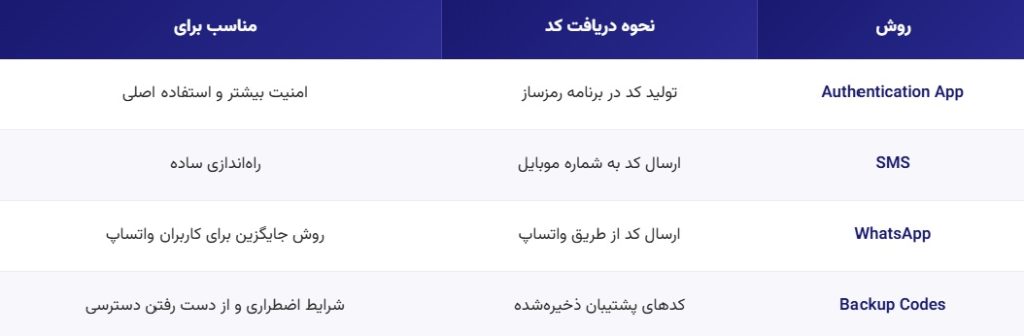
اینستاگرام برای دریافت کد ورود چند روش در اختیار کاربران قرار میدهد. در رابط فعلی، گزینههای اصلی شامل Authentication App، پیامک و در حسابهایی که گزینه آن نمایش داده میشود WhatsApp هستند. اینستاگرام استفاده از اپلیکیشن احراز هویت را بهعنوان روش پیشنهادی معرفی میکند.
تایید دو مرحله ای با Authentication App
در این روش یک برنامه مانند Google Authenticator یا Duo Mobile کدهای ورود را تولید میکند. این روش وابسته به دریافت پیامک نیست و خود اینستاگرام نیز استفاده از Authentication App را توصیه کرده است.
برای راهاندازی ابتدا برنامه رمزساز را روی گوشی نصب کنید. سپس وارد بخش Two-factor authentication اینستاگرام شوید و Authentication App را انتخاب کنید. اینستاگرام یک QR Code یا کلید راهاندازی در اختیارتان قرار میدهد. آن را به برنامه رمزساز اضافه کرده و کد تولیدشده را دوباره در اینستاگرام وارد کنید.
تایید دو مرحله ای با پیامک
در روش SMS کد ورود به شماره موبایل ثبتشده ارسال میشود. راهاندازی این روش سادهتر است، اما به دسترسی شما به همان سیمکارت و شبکه موبایل وابسته است.
اگر شماره خود را تغییر میدهید، بهتر است قبل از کنار گذاشتن سیمکارت قبلی شماره مربوط به تایید دو مرحلهای را نیز تغییر دهید. اینستاگرام امکان تغییر شماره مورد استفاده برای 2FA را از بخش Password and security فراهم کرده است.
تایید دو مرحله ای با واتساپ
در بعضی حسابها امکان دریافت کد ورود از طریق WhatsApp نیز نمایش داده میشود. با انتخاب این روش، شماره موردنظر را تایید کرده و کدی را که از طریق واتساپ دریافت میکنید در اینستاگرام وارد میکنید.
اگر گزینه WhatsApp در حساب شما وجود ندارد، از Authentication App یا SMS استفاده کنید. نمایش بعضی گزینهها ممکن است بسته به حساب، نسخه برنامه یا تنظیمات موجود متفاوت باشد.
آموزش فعال سازی تایید دو مرحله ای اینستاگرام
در نسخههای جدید اینستاگرام تنظیمات امنیت حساب در Accounts Center قرار گرفته است. مسیر فعلی برای رسیدن به بخش تایید دو مرحلهای به شکل زیر است:
- اپلیکیشن Instagram را باز کنید.
- وارد صفحه پروفایل شوید.
- منوی سهخط بالای صفحه را باز کنید.
- وارد Accounts Center شوید.
- گزینه Password and security را انتخاب کنید.
- روی Two-factor authentication بزنید.
- اکانت اینستاگرام موردنظر را انتخاب کنید.
- یکی از روشهای Authentication App، SMS یا WhatsApp را فعال کنید.
- کد تایید دریافتی یا تولیدشده را وارد کنید.
- پس از فعالسازی، کدهای پشتیبان حساب را ذخیره کنید.
اگر چند اکانت در Accounts Center دارید، دقت کنید 2FA را برای همان حسابی فعال کنید که قصد محافظت از آن را دارید.
بهترین روش برای تایید دو مرحله ای اینستاگرام
اگر امنیت اولویت اصلی است، Authentication App انتخاب مناسبتری است. این روش از اپلیکیشن جداگانه برای تولید کد استفاده میکند و خود Meta نیز آن را بهعنوان روش توصیهشده معرفی کرده است.
SMS و WhatsApp بیشتر برای سادگی یا بهعنوان راههای جایگزین کاربرد دارند. منطقیترین تنظیم این است که Authentication App را روش اصلی قرار دهید و در کنار آن کدهای پشتیبان را در محل امنی نگهداری کنید. برای جزئیات بیشتر میتوانید راهنمای رسمی اینستاگرام برای تایید دو مرحلهای را بررسی کنید.
کد پشتیبان اینستاگرام
Backup Codes برای زمانی هستند که به روش عادی دریافت کد دسترسی ندارید. برای مثال ممکن است گوشی گم شده باشد، سیمکارت در دسترس نباشد یا نتوانید کد برنامه Authenticator را دریافت کنید.
برای مشاهده آنها وارد Accounts Center شوید و مسیر زیر را طی کنید:
- وارد Accounts Center شوید.
- بخش Password and security را باز کنید.
- روی Two-factor authentication بزنید.
- اکانت موردنظر را انتخاب کنید.
- وارد بخش Additional Methods شوید.
- گزینه Backup Codes را انتخاب کنید.
- کدهای پشتیبان را در یک محل امن ذخیره کنید.
اینستاگرام کدهای پشتیبان را برای ورود اضطراری در اختیار کاربر قرار میدهد و هر کد فقط یک بار قابل استفاده است. بعد از استفاده یا در صورت نیاز میتوانید مجموعه جدیدی از کدها دریافت کنید.
کدهای بکاپ را فقط داخل گالری همان گوشی نگه ندارید. اگر گوشی گم یا خراب شود، دقیقا زمانی که به این کدها نیاز دارید به آنها دسترسی نخواهید داشت. ذخیره در یک Password Manager معتبر یا یک محل امن جداگانه انتخاب منطقیتری است.
تنظیمات امنیتی بعد از فعال سازی 2FA
فعال کردن تایید دو مرحلهای پایان کار نیست. بعد از راهاندازی میتوانید درخواستهای ورود را بررسی کنید و دستگاههایی را که قبلا بهعنوان دستگاه مورداعتماد شناخته شدهاند مدیریت کنید. اینستاگرام بعد از فعال شدن 2FA امکان مشاهده Login Requests و حذف Trusted Devices را ارائه میدهد.
اگر روی کامپیوتر عمومی، گوشی دیگران یا دستگاهی که کنترل دائمی روی آن ندارید وارد حساب میشوید، آن دستگاه را بهعنوان Trusted Device ذخیره نکنید.
اینستاگرام همچنین امکان راهاندازی Authentication App روی دستگاههای اضافه را دارد. برای این کار ابتدا باید تایید دو مرحلهای از طریق یک برنامه احراز هویت روی دستگاه اصلی تنظیم شده باشد.
مشکلات رایج تایید دو مرحله ای اینستاگرام
گاهی پس از فعالسازی تایید دو مرحلهای، کاربر در دریافت کد یا ورود به حساب با مشکل روبهرو میشود. بیشتر این مشکلات به روش دریافت کد، شماره ثبتشده، برنامه Authenticator یا از دست رفتن دسترسی به دستگاه قبلی مربوط هستند.
نرسیدن کد پیامکی
اگر کد SMS دریافت نمیشود، ابتدا شماره ثبتشده و دسترسی به سیمکارت را بررسی کنید. آنتن موبایل، امکان دریافت پیامک و صحیح بودن پیششماره کشور نیز مهم هستند.
تغییر Wi-Fi یا اینترنت موبایل معمولا راهحل دریافت نشدن SMS نیست، چون دریافت پیامک عادی به اتصال اینترنت وابسته نیست. اگر مشکل ادامه داشت و هنوز داخل اکانت هستید، Authentication App را بهعنوان روش ورود فعال کنید.
دریافت نشدن کد Authenticator
کد برنامه Authenticator از طریق اینستاگرام برای شما ارسال نمیشود؛ برنامه رمزساز آن را تولید میکند. بنابراین اگر منتظر SMS یا پیام اینستاگرام هستید، روش کار را اشتباه در نظر گرفتهاید.
اگر حساب Instagram از برنامه Authenticator حذف شده یا گوشی قبلی را از دست دادهاید، از یکی از روشهای دیگری که قبلا فعال کردهاید یا Backup Code استفاده کنید.
از دست دادن گوشی
اگر گوشی قبلی از دسترس خارج شده اما Backup Codes را ذخیره کردهاید، هنگام ورود میتوانید یکی از آنها را وارد کنید. اگر روش پیامکی نیز فعال است و همچنان سیمکارت را در اختیار دارید، دریافت کد از طریق SMS گزینه دیگری است.
اگر به هیچکدام از روشهای تایید دسترسی ندارید، باید از فرایند بازیابی حساب اینستاگرام استفاده کنید. به همین دلیل ذخیره Backup Codes را نباید به بعد موکول کرد.
تغییر شماره تلفن
اگر قرار است شماره موبایل خود را عوض کنید، شماره مربوط به 2FA را قبل از قطع دسترسی به سیمکارت قدیمی تغییر دهید. مسیر تغییر شماره از Accounts Center و بخش Two-factor authentication در دسترس است.
برای جلوگیری از وابستگی کامل حساب به سیمکارت نیز بهتر است Authentication App و Backup Codes را از قبل آماده داشته باشید.
نکات مهم قبل از تعویض گوشی
یکی از رایجترین دردسرها زمانی ایجاد میشود که کاربر گوشی را ریست یا تعویض میکند و تازه بعد از خروج از حساب یادش میافتد کدهای Authenticator روی دستگاه قبلی بودهاند. انسان معمولا برنامه پشتیبان را دقیقا پنج دقیقه بعد از وقوع فاجعه به یاد میآورد.
قبل از تعویض یا ریست گوشی این موارد را انجام دهید:
- مطمئن شوید ایمیل و شماره تلفن حساب بهروز هستند.
- Backup Codes را در یک محل امن خارج از گوشی ذخیره کنید.
- انتقال برنامه Authenticator به دستگاه جدید را انجام دهید.
- پس از راهاندازی گوشی جدید، ورود به Instagram را آزمایش کنید.
- تا مطمئن نشدهاید روش جدید کار میکند، دسترسی دستگاه قبلی را حذف نکنید.
غیر فعال کردن تایید دو مرحله ای اینستاگرام
مراحل غیرفعال کردن تایید دو مرحلهای اینستاگرام:
- وارد Accounts Center شوید.
- بخش Password and security را باز کنید.
- روی Two-factor authentication بزنید.
- اکانت موردنظر را انتخاب کنید.
- روش فعال، یعنی Authentication App، SMS یا WhatsApp را باز کنید.
- گزینه Turn off را انتخاب کنید.
- در صورت نمایش پیام تایید، غیرفعالسازی را نهایی کنید.
غیرفعال کردن کامل تایید دو مرحلهای برای حساب شخصی مهم یا پیج کسبوکار توصیه نمیشود. اگر مشکل فقط مربوط به نرسیدن SMS است، بهتر است بهجای خاموش کردن 2FA، روش دریافت کد را به Authentication App تغییر دهید.
سخن آخر
فعال سازی تایید دو مرحله ای اینستاگرام یکی از موثرترین تنظیمات برای کاهش احتمال ورود غیرمجاز به حساب است، اما روش انتخابی اهمیت دارد. برای امنیت بیشتر، Authentication App را روش اصلی قرار دهید، Backup Codes را جدا از گوشی ذخیره کنید و دستگاههای مورداعتماد حساب را هر چند وقت یک بار بررسی کنید.
مهمتر از همه، 2FA را با «ضد هک شدن کامل» اشتباه نگیرید. لینکهای فیشینگ، دسترسی ناامن به ایمیل، اپلیکیشنهای مشکوک و افشای کد ورود همچنان میتوانند امنیت حساب را تهدید کنند.
سوالات متداول درباره تایید دو مرحله ای اینستاگرام
کد تایید دو مرحله ای اینستاگرام چیست؟
کدی است که پس از فعال شدن 2FA علاوه بر رمز عبور برای تایید ورود استفاده میشود. بسته به تنظیمات حساب، این کد میتواند توسط Authentication App تولید شود یا از طریق SMS و در بعضی حسابها WhatsApp دریافت شود.
بهترین برنامه برای تایید دو مرحله ای اینستاگرام چیست؟
اینستاگرام استفاده از برنامههای احراز هویت را توصیه میکند و در راهنمای رسمی خود از Google Authenticator و Duo Mobile بهعنوان نمونه نام میبرد.
کد پشتیبان اینستاگرام را از کجا پیدا کنیم؟
از مسیر Accounts Center > Password and security > Two-factor authentication > انتخاب حساب > Additional Methods > Backup Codes میتوانید به کدهای پشتیبان دسترسی پیدا کنید.
بعد از گم شدن گوشی چطور وارد اینستاگرام شویم؟
اگر Backup Code یا روش دیگری مثل SMS در دسترس باشد، میتوانید از آن برای ورود استفاده کنید. در غیر این صورت باید فرایند بازیابی حساب اینستاگرام را طی کنید.
تایید دو مرحله ای اینستاگرام را میتوان روی چند دستگاه داشت؟
برای Authentication App امکان اضافه کردن دستگاههای دیگر وجود دارد، اما ابتدا باید این روش روی یک دستگاه راهاندازی شده باشد.
فعال کردن تایید دو مرحله ای جلوی هک اینستاگرام را میگیرد؟
ریسک دسترسی غیرمجاز را به شکل قابل توجهی کاهش میدهد، زیرا دانستن رمز عبور بهتنهایی برای بعضی تلاشهای ورود کافی نخواهد بود؛ اما امنیت کامل حساب به رمز مناسب، امنیت ایمیل، جلوگیری از فیشینگ و مدیریت دستگاههای متصل نیز وابسته است.