
اگر پیج شما برای کسبوکار، فروش آنلاین یا برند شخصی استفاده میشود، هر ساعت عدم دسترسی میتواند یعنی از دست دادن مشتری، پیامهای مهم و اعتماد مخاطب. خوشبختانه خود اینستاگرام روشهای رسمی و نسبتا سادهای برای بازیابی رمز عبور و حل مشکلات ورود در نظر گرفته که اگر از آنها درست استفاده کنید، معمولا نتیجه میگیرید.
در ادامه، به صورت مرحلهبهمرحله توضیح میدهیم چطور بدون استرس، رمز را بازیابی کنید، وارد حساب شوید و در نهایت امنیت ورود را بالا ببرید تا کمتر درگیر این مشکل ها شوید.
اهمیت بازیابی رمز و ورود به اکانت اینستاگرام
وقتی نمیتوانید وارد حساب شوید، بسیاری از کاربران با چند بار تلاش پشتسرهم، پاک کردن اپ یا حتی نصب نسخههای غیررسمی سعی میکنند مشکل را حل کنند. این کارها بعضیوقتها وضعیت را بدتر میکند و حتی ممکن است شما را در معرض خطر هک قرار دهد.
بهتر است از همان ابتدا مسیر درست بازیابی رمز و ورود به اکانت اینستاگرام را انتخاب کنید. پلتفرم اینستاگرام (Instagram) برای فراموشی رمز عبور، از ترکیب ایمیل، شماره موبایل و نام کاربری استفاده میکند و تا زمانی که این اطلاعات در دسترس شما باشد، احتمال حل مشکل بالا است.
از طرف دیگر، اگر مشکل ورود شما به دلیل فعالیت مشکوک یا تلاش برای ورود غیرمجاز باشد، اینستاگرام ممکن است موقتا دسترسی را محدود کند تا حساب شما امن بماند. در این حالت هم، استفاده از ابزارهای رسمی و نه لینکهای ناشناس، نقش مهمی در محافظت از حساب و اطلاعات شخصی دارد.
روشهای رسمی بازیابی رمز و ورود به اکانت اینستاگرام
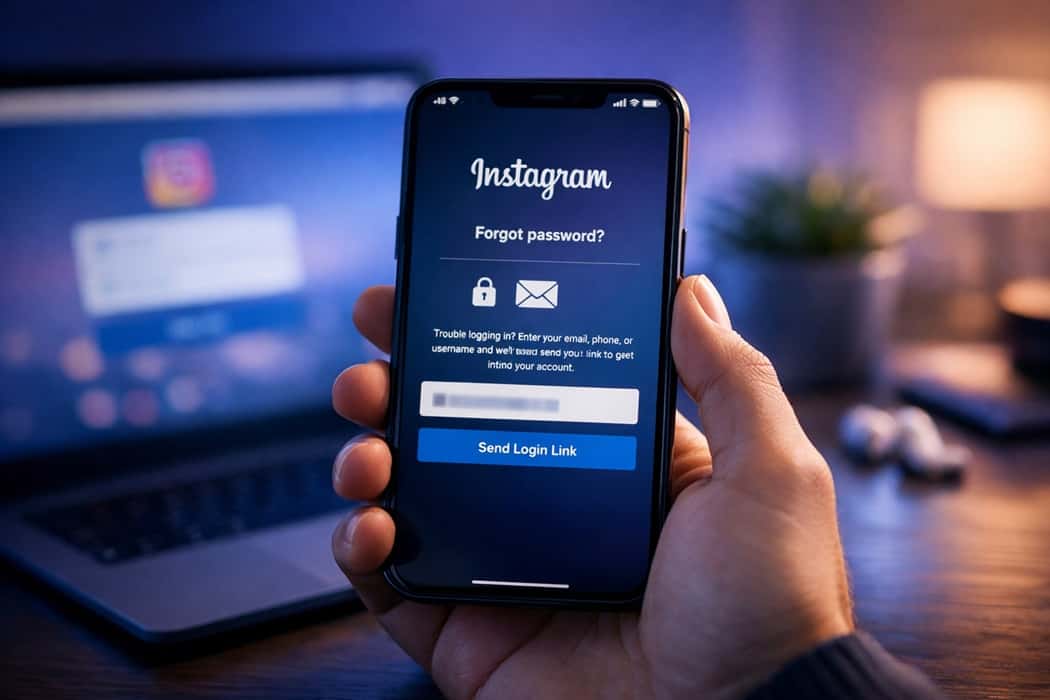
بهترین نقطه شروع برای هر نوع مشکل ورود، استفاده از گزینههای رسمی در صفحه لاگین اپ و نسخه وب است. اینستاگرام برای بازیابی رمز، صفحه مخصوصی دارد که با وارد کردن ایمیل، تلفن یا یوزرنیم، لینک یا کد ورود برای شما ارسال میکند.
این روشها هم برای زمانی که فقط رمز را فراموش کردهاید کاربرد دارد، هم برای زمانی که بعد از تغییر گوشی، لاگاوت شدن ناگهانی یا خطای سیستم، دیگر نمیتوانید وارد حساب شوید.
نیاز به مشاوره تخصصی دارید؟
تیم آژانس خلاصه آماده است تا استراتژی اختصاصی شما را طراحی کند.
بازیابی رمز از طریق اپلیکیشن موبایل
سادهترین مسیر برای بسیاری از کاربران، شروع فرایند از داخل خود اپ است.
برای این کار معمولا باید این مراحل را طی کنید:
- اپ را باز کنید و در صفحه ورود، روی گزینه Forgot password? یا Get help logging in بزنید
- نام کاربری، ایمیل یا شماره موبایلی را که قبلا در حساب ثبت کردهاید وارد کنید
- روش دریافت لینک یا کد ورود (ایمیل یا پیامک) را انتخاب کنید
- روی لینک ارسال شده کلیک یا کد را در اپ وارد کنید
- رمز عبور جدیدی انتخاب کنید که قوی و منحصر به فرد باشد
بهتر است این مراحل را روی دستگاهی انجام دهید که قبلا با آن وارد حساب شده بودید، چون سیستم امنیتی اینستاگرام، دستگاههای شناختهشده را راحتتر تایید میکند.
بازیابی رمز از طریق نسخه وب
اگر اپ روی گوشی مشکل دارد، همیشه میتوانید از مرورگر استفاده کنید.
در این حالت:
- به صفحه رسمی بازیابی رمز در آدرس
instagram.com/accounts/password/reset/بروید - ایمیل، شماره یا یوزرنیم خود را وارد کنید
- لینک ارسالی به ایمیل یا پیامک را باز کنید
- رمز جدید تعریف کنید و سپس از طریق اپ هم تست ورود انجام دهید
اگر لینک در ایمیل کار نکرد یا منقضی شد، دوباره از همان صفحه درخواست لینک جدید بدهید و حتما مطمئن شوید ایمیل دریافتی واقعا از دامنههای رسمی اینستاگرام است.
حل مشکل ورود وقتی به ایمیل یا شماره قبلی دسترسی ندارید
یک سناریوی سختتر زمانی است که هم رمز را نمیدانید و هم دیگر به ایمیل یا شماره متصل به حساب دسترسی ندارید؛ مثلا شمارهتان عوض شده یا ایمیل قدیمی را فراموش کردهاید. در این شرایط هنوز هم شانسی برای بازیابی رمز و ورود به اکانت اینستاگرام دارید اما باید از گزینههای پیشرفتهتر استفاده کنید.
اینستاگرام در چنین حالتی در داخل اپ، بعد از زدن روی Forgot password? گزینهای مثل Try another way به شما نشان میدهد. با انتخاب آن، فرمهای بیشتری برای تایید هویت نمایش داده میشود.
در این مسیر ممکن است از شما خواسته شود:
- نام کاربری دقیق حساب را وارد کنید
- از بین چند ایمیل/شماره پیشنهاد شده، گزینهای را که قبلا متعلق به شما بوده انتخاب کنید
- ویدئوی سلفی برای تطبیق چهره با عکسهای داخل حساب ارسال کنید
- اطلاعاتی مثل تاریخ ساخت حساب یا دستگاههایی که معمولا با آن وارد میشوید را بنویسید
هرچه اطلاعات دقیقتر و نزدیکتر به واقعیت ثبتشده در حساب ارائه کنید، سیستم بهتر میتواند تشخیص دهد که شما مالک واقعی اکانت هستید.
مشکلات رایج در دریافت ایمیل و کد بازیابی
گاهی مشکل اصلی شما خود لینک یا کد بازیابی است، نه رمز عبور. ممکن است چند بار درخواست ارسال ایمیل بدهید اما چیزی در اینباکس نبینید یا لینک داخل ایمیل هنگام باز شدن خطا بدهد.
- پوشهٔ اسپم و پوشههای دستهبندیشده مثل Promotions را بررسی کنید.
- چند دقیقه صبر کنید و اگر ایمیلی نیامد، دوباره درخواست ارسال بدهید.
- مطمئن شوید آدرس ایمیل را درست نوشتهاید و به همان ایمیلی دسترسی دارید که در حساب ثبت شده است.
- لینک را در مرورگر دیگری باز کنید یا حالت ناشناس (Incognito) را امتحان کنید.
اگر به جای لینک، پیامک دریافت میکنید و کد کار نمیکند، احتمالا زمان اعتبار آن گذشته است. در این صورت درخواست کد جدید بدهید و بلافاصله بعد از دریافت، آن را در اپ وارد کنید.
در بعضی موارد خاص، کاربران بعد از وارد کردن رمز جدید، باز هم با پیامی مثل «Help us confirm you own this account» مواجه میشوند و عملا در یک چرخه بیپایان تایید گیر میکنند. تجربه کاربران نشان میدهد در این حالت باید از گزینه Get help logging in استفاده کنید و مراحل تایید هویت (مثل ارسال عکس سلفی با کد) را تا انتها طی کنید، حتی اگر چند بار تکرار شود.
استفاده از Account Recovery Hub و مرکز پشتیبانی متا
شرکت متا (Meta) برای سادهتر کردن فرایند حل مشکلات حساب، یک Account Recovery / Support Hub راهاندازی کرده که برای فیسبوک (Facebook)، اینستاگرام و تردز مشترک است. این مرکز به شما کمک میکند بر اساس مشکلتان (فراموشی رمز، هک، دیسیبل و…) مسیر درستی برای پشتیبانی پیدا کنید.
- شروع فرایند بازیابی حساب از یک نقطهٔ متمرکز.
- استفاده از جستجوی هوشمند برای پیدا کردن راهحل.
- گزارش مستقیم مشکل ورود یا امنیت حساب.
را در اختیار شما میگذارد. البته اگر کاملا از حساب لاگاوت شده باشید، ممکن است دسترسی به بعضی بخشها محدود باشد اما همچنان میتوانید از لینکهای رسمی در وب برای شروع بازیابی استفاده کنید.
افزایش امنیت پس از بازیابی رمز عبور
بعد از این که موفق شدید بازیابی رمز و ورود به اکانت اینستاگرام را انجام دهید و دوباره وارد حساب شوید، مهمترین کار این است که اجازه ندهید این داستان تکرار شود یا حساب شما در معرض حملات بعدی قرار بگیرد.
اولین قدم، انتخاب یک رمز عبور قوی است؛ رمزی که ترکیبی از حروف بزرگ و کوچک، عدد و نماد باشد و فقط برای همین حساب استفاده شود. استفاده از یک رمز مشترک برای ایمیل، اینستاگرام و دیگر شبکههای اجتماعی، ریسک نفوذ را چند برابر میکند.
قدم بعدی، فعال کردن تایید دو مرحلهای است. با فعال شدن این ویژگی، حتی اگر کسی رمز شما را بفهمد، بدون کد ارسالشده روی گوشی یا اپلیکیشن احراز هویت نمیتواند وارد حساب شود. این کار مخصوصا در دورهای که ایمیلهای جعلی و موج درخواستهای ناخواسته برای ریست رمز افزایش پیدا کرده، اهمیت بیشتری دارد.
- بررسی Login Activity و خروج از تمام دستگاههای ناشناس.
- مرور لیست اپلیکیشنها و سرویسهای متصل و لغو دسترسی موارد مشکوک.
- توجه ویژه به ایمیلها و دایرکتهایی که به بهانهٔ پشتیبانی، از شما لینک ورود یا کد میخواهند.
سخن آخر
مشکلات ورود و فراموشی رمز، بخشی جداییناپذیر از استفاده روزمره از شبکههای اجتماعی شده است اما اگر راهحلهای رسمی را بلد باشید، مدیریت آنها چندان پیچیده نیست. استفاده از گزینه Forgot password، صفحه رسمی بازیابی رمز، فرم «Try another way» برای زمانی که به ایمیل یا شماره قبلی دسترسی ندارید و در نهایت بهرهگیری از Account Recovery Hub متا، اصلیترین مسیرهای موفق در بازیابی رمز و ورود به اکانت اینستاگرام هستند.
برای این که در آینده کمتر درگیر این تنشها شوید، بهتر است همزمان روی امنیت هم کار کنید؛ از رمزهای قوی و یکتا استفاده کنید، تایید دو مرحلهای را فعال کنید و به هیچ ایمیل یا پیام مشکوکی که شما را به صفحه ورود هدایت میکند اعتماد نکنید. اگر میخواهید تمام سناریوهای ممکن از دست رفتن دسترسی، از هک و دیسیبل تا مشکل رمز را یکجا یاد بگیرید، مطالعه راهنمای کامل بازیابی اکانت اینستاگرام میتواند بهترین قدم بعدی شما باشد.
سوالات متداول (FAQ)
در این حالت کافی است در صفحهٔ لاگین روی Forgot password بزنید، یوزرنیم، ایمیل یا شماره خود را وارد کنید و لینک یا کد ارسال شده را دریافت کنید. سپس با باز کردن لینک یا وارد کردن کد، میتوانید رمز جدید تعریف کنید و دوباره وارد حساب شوید.
ابتدا پوشه اسپم و سایر دسته بندیهای ایمیل را چک کنید و مطمئن شوید ایمیل را درست نوشتهاید. اگر باز هم چیزی ندیدید، دوباره درخواست ارسال بدهید و در صورت امکان از نسخه وب استفاده کنید. گاهی هم مشکل از سرویس ایمیل است و بعد از چند دقیقه تأخیر، ایمیل میرسد.
بله، در اپ اینستاگرام بعد از انتخاب Forgot password، روی گزینه Try another way بزنید تا گزینههای تایید هویت بیشتر مثل ارسال ویدئوی سلفی یا پاسخ به سوالات امنیتی برای شما فعال شود. این فرایند ممکن است طولانیتر باشد اما هنوز شانس موفقیت وجود دارد.
رمز قوی و یکتا انتخاب کنید، تأیید دو مرحلهای را فعال کنید، ایمیلهای مشکوک برای ریست رمز را نادیده بگیرید و دورهای بخش Login Activity و دستگاههای متصل را چک کنید. همچنین بهتر است همیشه یک ایمیل امن و در دسترس را به حساب خود متصل نگه دارید.