
آموزش تنظیمات امنیتی اینستاگرام اگر روی این صفحه کلیک کردهای، احتمالاً یا نگران هک شدن اکانتت هستی، یا میخواهی قبل از اتفاق بد، تنظیمات امنیتی اینستاگرام را درست و حسابی فعال کنی. خبر خوب این است که بخش زیادی از امنیت، فقط با چند تنظیم ساده در خود اینستاگرام و کمی دقت در رفتار روزمرهات تأمین میشود. در این مقاله، مرحلهبهمرحله از پسورد و ایمیل گرفته تا تایید دو مرحلهای و مدیریت دستگاههای متصل را با هم تنظیم میکنیم.
چرا تنظیمات امنیتی اینستاگرام اینقدر مهم است؟
اینستاگرام یکی از مهمترین کانالهای ارتباطی و درآمدی برای خیلی از کاربران، برندها و پیجهای شخصی است. از چتهای شخصی و عکسهای خصوصی گرفته تا سفارشها و فروش، همهچیز در یک اکانت جمع شده است. به همین دلیل، یک نفوذ ساده به اکانت میتواند هم از نظر مالی و هم از نظر اعتباری دردسر بزرگی درست کند.
تهدیدهای رایج برای اکانتهای اینستاگرام در ایران
- پسوردهای ضعیف و تکراری: استفاده از رمزهای ساده مثل تاریخ تولد، شماره تلفن یا نام کوچک.
- کلیک روی لینکهای مشکوک: لینکهایی که قول جایزه، تیک آبی یا شارژ رایگان میدهند و در واقع صفحه فیشینگ هستند.
- برنامهها و سایتهای غیررسمی: اپهای آنفالو چکر، افزایش فالوور یا مدیریت اینستاگرام که از تو یوزرنیم و پسورد میخواهند.
- عدم استفاده از تایید دو مرحلهای: حتی اگر پسورد لو برود، نبودن تایید دو مرحلهای راه را برای هکر باز میگذارد.
اشتباهات رایج کاربران در تنظیمات امنیتی
- نداشتن ایمیل یا شماره موبایل معتبر و در دسترس روی اکانت.
- لاگین کردن در دستگاههای دیگر و فراموش کردن خروج.
- قبول کردن ریکوئست و پیام از هر کسی بدون بررسی.
- رها کردن تنظیمات حریم خصوصی روی حالت پیشفرض.
قدم اول؛ امن کردن پسورد و اطلاعات ورود
قبل از اینکه سراغ تنظیمات پیشرفتهتر برویم، بهتر است زیرساخت امنیتی یعنی پسورد، ایمیل و شماره موبایل را درست کنیم. اگر این بخشها امن نباشند، حتی بهترین تنظیمات امنیتی اینستاگرام هم کافی نخواهد بود.
انتخاب پسورد قوی و منحصربهفرد برای اینستاگرام
رمز عبور تو باید طولانی، ترکیبی و غیرقابل حدس باشد. توصیه عملی این است:
- حداقل ۱۲ کاراکتر؛ ترکیبی از حروف بزرگ، کوچک، عدد و علامت.
- عدم استفاده از اطلاعات شخصی مثل نام، تاریخ تولد، شماره موبایل یا اسم پیج.
- عدم تکرار پسورد اینستاگرام در سایر سایتها و اپلیکیشنها.
- استفاده از یک Password Manager برای ذخیره و مدیریت رمزها.
بعد از ساخت پسورد جدید، حتماً آن را در یک جای امن ذخیره کن و به هیچ عنوان در اختیار دیگران قرار نده، حتی دوستان نزدیک.
چک کردن ایمیل و شماره موبایل متصل به اکانت
وارد پروفایل اینستاگرام شو، از منوی سهخطی بالا روی تنظیمات و بخش اطلاعات حساب خودت برو و مطمئن شو:
- ایمیل ثبتشده، ایمیلی است که خودت به آن دسترسی کامل داری.
- شماره موبایل، شمارهای است که سیمکارت آن را در اختیار داری.
- اگر ایمیل یا شماره قدیمی است، آن را بهروز کن تا در صورت نیاز بتوانی بازیابی انجام دهی.
اگر به دنبال راهنمایی کاملتر درباره امن کردن کلی اکانت هستی، میتوانی از راهنمای جامع امنیت اینستاگرام هم استفاده کنی.

فعال کردن تایید دو مرحلهای اینستاگرام (Two-Factor Authentication)
تایید دو مرحلهای یا Two-Factor Authentication یکی از مهمترین بخشهای تنظیمات امنیتی اینستاگرام است. با فعال شدن این قابلیت، برای ورود به اکانت علاوه بر پسورد، یک کد یکبارمصرف هم لازم است؛ یعنی حتی اگر کسی رمز تو را داشته باشد، بدون آن کد نمیتواند وارد شود.
مسیر فعالسازی تایید دو مرحلهای از داخل اپلیکیشن
برای فعال کردن تایید دو مرحلهای در نسخههای جدید اینستاگرام، معمولاً نیاز است به بخش Accounts Center بروی. مراحل کلی به این شکل است:
- باز کردن اپلیکیشن اینستاگرام و رفتن به پروفایل.
- تپ روی آیکون سهخطی بالا و انتخاب بخش تنظیمات یا Settings and privacy.
- انتخاب Accounts Center در بالای صفحه.
- رفتن به قسمت Password and security.
- انتخاب گزینه Two-factor authentication و انتخاب اکانت اینستاگرام موردنظر.
در ادامه، باید روش دریافت کد امنیتی را انتخاب کنی.
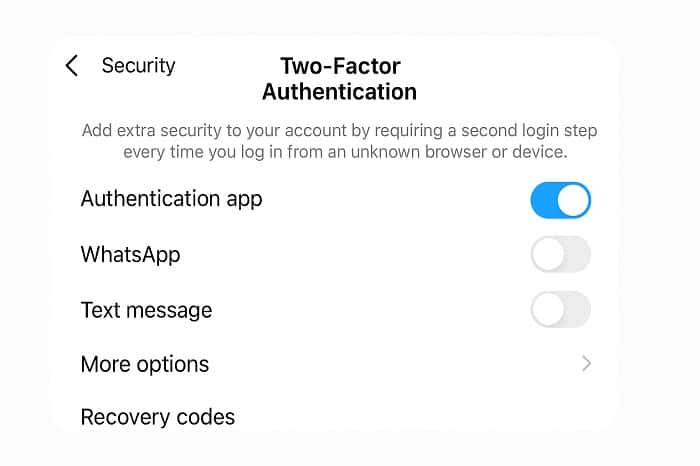
انتخاب روش مناسب: SMS، اپلیکیشن Authenticator یا واتساپ
وقتی وارد صفحه تایید دو مرحلهای میشوی، چند روش متفاوت میبینی:
- SMS (پیامک): کد امنیتی روی شماره موبایلی که ثبت کردهای ارسال میشود. ساده است، اما اگر سیمکارتت در دسترس نباشد، مشکل ایجاد میشود.
- اپلیکیشن Authenticator: اپهایی مثل Google Authenticator، Microsoft Authenticator یا Duo، هر ۳۰ ثانیه یک کد جدید تولید میکنند. این روش امنتر از پیامک است.
- واتساپ: در برخی موارد، امکان دریافت کد از طریق واتساپ هم فعال است.
بهطور کلی، اگر امکانش را داری، روش اپلیکیشن Authenticator را فعال کن و در کنار آن، SMS را هم به عنوان روش پشتیبان نگه دار.
ذخیره و مدیریت بکاپ کدهای امنیتی
اینستاگرام به تو چند بکاپ کد میدهد که اگر به تلفن یا اپلیکیشن Authenticator دسترسی نداشتی، بتوانی با آنها وارد شوی. این کدها را:
- در یک جای امن مثل فایل رمزگذاریشده، Password Manager یا یادداشت کاغذی در جای امن ذخیره کن.
- با هیچکس به اشتراک نگذار.
- هر چند وقت یکبار، در صورت نیاز آنها را از داخل تنظیمات، رفرش کن.
مدیریت ورودها و دستگاههای متصل (Login Activity)
یکی دیگر از بخشهای مهم تنظیمات امنیتی اینستاگرام، بررسی لاگینها و دستگاههایی است که به اکانت تو دسترسی دارند. این کار کمک میکند اگر ورود مشکوکی وجود دارد، سریع آن را تشخیص بدهی.
دیدن جاهایی که به اکانت اینستاگرام لاگین شدهاند
برای دیدن لاگینها معمولاً باید از طریق Accounts Center > Password and security > Where you’re logged in اقدام کنی. در این بخش:
- لیست دستگاهها و موقعیتهای حدودی جغرافیایی که اخیراً وارد اکانت شدهاند را میبینی.
- میتوانی بررسی کنی آیا تمام این لاگینها متعلق به خودت است یا خیر.
اگر دستگاه یا موقعیت مشکوکی دیدی، در همان صفحه گزینه خروج از آن دستگاه را انتخاب کن.
خارج کردن دستگاههای ناشناس و مشکوک
در صورت مشاهده لاگین مشکوک:
- بلافاصله روی گزینه Log out یا خروج برای آن دستگاه تپ کن.
- پسورد خودت را تغییر بده و یک رمز قوی جدید تنظیم کن.
- تایید دو مرحلهای را فعال یا دوباره چک کن که درست کار میکند.
برای اطمینان بیشتر، میتوانی در بخش امنیت، همه دستگاهها را از اکانت خارج کنی و فقط دوباره از دستگاههای خودت وارد شوی.
تنظیمات حریم خصوصی برای افزایش امنیت
امنیت فقط به پسورد و تایید دو مرحلهای محدود نمیشود. اینکه چه کسی میتواند محتوای تو را ببیند، برایت کامنت بگذارد یا پیام بدهد هم بخشی از امنیت است.
خصوصی کردن اکانت و مدیریت فالوورها
اگر پیج شخصی داری و نیاز به دیده شدن عمومی نداری، بهتر است اکانتت را Private کنی:
- به تنظیمات پروفایل برو و گزینه Private account را فعال کن.
- فهرست فالوورها را هر از گاهی بررسی کن و کسانی که نمیشناسی را Remove کن.
برای پیجهای کاری و بیزینسی که نمیتوانند Private باشند، اهمیت تنظیمات دیگر مثل فیلتر کامنت و پیام دوچندان است.
محدود کردن منشن، تگ و پیامها
در بخش حریم خصوصی (Privacy) میتوانی:
- تعیین کنی چه کسانی بتوانند تو را در پستها تگ کنند.
- مشخص کنی چه کسانی بتوانند نام کاربریات را منشن کنند.
- تنظیم کنی چه کسانی بتوانند به تو پیام دهند یا ریپلای استوری بزنند.
اگر حجم پیامهای مزاحم زیاد است، میتوانی پیامهای ناشناس را به Requests منتقل کنی یا کاملاً ببندی.
تنظیمات امنیتی استوری و Close Friends
استوریها معمولاً محتوای لحظهای و شخصیتری دارند. برای امنتر کردن استوری:
- در بخش Privacy > Story مشخص کن چه کسانی استوریهای تو را ببینند.
- از لیست Close Friends برای اشتراک استوریهای شخصیتر با افراد محدود استفاده کن.
- در صورت نیاز، امکان Share کردن استوری توسط دیگران را محدود کن.
مدیریت برنامهها، سایتهای متصل و لینکهای مشکوک
خیلی وقتها مشکلات امنیتی از خود اینستاگرام شروع نمیشود، بلکه از اپها و سایتهایی است که با اکانت تو وصل شدهاند.
حذف برنامهها و وبسایتهای متصل غیرمعتبر
از بخش تنظیمات و قسمت Apps and websites میتوانی ببینی کدام سرویسها به اکانت اینستاگرام تو دسترسی دارند. هر اپ یا سایتی که نمیشناسی یا دیگر از آن استفاده نمیکنی را حذف کن.
هیچوقت یوزرنیم و پسورد اینستاگرام را در سایتهای ناشناس یا اپهای غیررسمی وارد نکن. سرویسهای معتبر از طریق ورود رسمی اینستاگرام (OAuth) به اکانتت وصل میشوند و پسورد را مستقیماً از تو نمیخواهند.
نکات مهم برای جلوگیری از فیشینگ و لینکهای تقلبی
- به ایمیلها و پیامهایی که ادعا میکنند از طرف اینستاگرام هستند، اما از دامنههای عجیب میآیند اعتماد نکن.
- برای چک کردن پیامهای رسمی اینستاگرام، از داخل خود اپلیکیشن بخش Emails from Instagram را بررسی کن.
- هر لینک مربوط به تیک آبی، قرعهکشی، شارژ رایگان یا افزایش فالوور را مشکوک در نظر بگیر، مگر اینکه از منبعی معتبر و رسمی باشد.
وقتی احساس میکنی اکانتت در خطر است، چه کار کنی؟
اگر حس میکنی شخص دیگری به اکانت تو دسترسی دارد، هر ثانیه اهمیت دارد. این چکلیست سریع را انجام بده:
- سریعاً پسورد خود را تغییر بده و یک رمز قوی انتخاب کن.
- از بخش Login Activity همه دستگاههای ناشناس را خارج کن.
- تایید دو مرحلهای را فعال کن یا مطمئن شو فعال است و کار میکند.
- ایمیل و شماره موبایل متصل به اکانت را بررسی و در صورت نیاز بهروز کن.
- برنامهها و سایتهای متصل مشکوک را حذف کن.
اگر احساس میکنی حمله جدیتر بوده، بهتر است در کنار این تنظیمات، یک راهنمای کاملتر مثل راهنمای جامع امنیت اینستاگرام را هم قدمبهقدم دنبال کنی یا از متخصص کمک بگیری. برای مثال، اگر پیج تجاری و درآمدی داری، همکاری با یک تیم حرفهای امنیت شبکههای اجتماعی مثل خدمات امنیت شبکههای اجتماعی خلاصه میتواند ریسک را بهطور جدی کاهش دهد.
اگر پیجت هک شده و به آن دسترسی نداری، بهتر است سراغ آموزشهای تخصصیتر بازیابی بروی. یک مثال خوب میتواند صفحه آموزشی فرضی مثل آموزش بازیابی اکانت هک شده اینستاگرام باشد که مراحل گزارش و بازیابی را توضیح میدهد.
جمعبندی تنظیمات امنیتی اینستاگرام و عادتهای خوب امنیتی
در این راهنما دیدی که ایجاد امنیت در اینستاگرام فقط یک کار فنی پیچیده نیست؛ ترکیبی است از چند تنظیم ساده و چند عادت خوب روزمره. با انتخاب یک پسورد قوی، فعال کردن تایید دو مرحلهای، مدیریت لاگینها و دستگاههای متصل، تنظیم درست حریم خصوصی و احتیاط در برابر لینکها و اپهای مشکوک، میتوانی ریسک هک شدن اکانتت را به حداقل برسانی.
در نهایت، به یاد داشته باش که امنیت یک کار یکباره نیست؛ هر چند وقت یکبار تنظیمات امنیتی اینستاگرام را مرور کن، پسوردت را بهروز کن و اگر تغییر بزرگی در زندگی دیجیتالات رخ داد (تعویض گوشی، فروش لپتاپ، نصب اپهای جدید و…)، دوباره همهچیز را چک کن. با همین چند عادت ساده، اکانتت سالها میتواند امن و دستنخورده بماند.
اگر دوست داری یک نگاه جامعتر و استراتژیکتر به امنیت پیجت داشته باشی، مقاله پیلار راهنمای جامع امنیت اینستاگرام نقطه شروع خیلی خوبی است.
برای اطلاعات بیشتر درباره اصول امنیت آنلاین و شبکههای اجتماعی، مطالعه منابع آموزشی معتبر بینالمللی مثل Instagram Help Center و راهنماهای امنیتی وبسایتهای تخصصی امنیت سایبری نیز میتواند کمک بزرگی باشد.
سوالات متداول درباره تنظیمات امنیتی اینستاگرام

چطور تنظیمات امنیتی اینستاگرام را از اول تا آخر چک کنم؟
برای شروع، ابتدا پسوردت را به یک رمز قوی و منحصربهفرد تغییر بده، بعد وارد تنظیمات اینستاگرام و بخش Accounts Center شو و در قسمت Password and security، گزینههای Two-factor authentication و Where you’re logged in را بررسی کن. در ادامه، حتماً به بخش Privacy سر بزن و تنظیمات حریم خصوصی، پیامها، منشن، تگ و استوری را مطابق نیازت شخصیسازی کن.
بهترین روش برای تایید دو مرحلهای اینستاگرام چیست؟
از نظر امنیتی، معمولاً استفاده از اپلیکیشنهای Authenticator مثل Google Authenticator یا Microsoft Authenticator نسبت به پیامک امنتر است، چون وابسته به سیمکارت نیست و ریسک سرقت یا کپی سیمکارت را کاهش میدهد. با این حال، میتوانی SMS را هم به عنوان روش پشتیبان فعال نگه داری و در کنار آن بکاپ کدهای اینستاگرام را در یک جای امن ذخیره کنی.
چطور بفهمم کسی غیر از من وارد اکانت اینستاگرام شده است؟
وارد تنظیمات اینستاگرام شو، به Accounts Center و بعد Password and security برو و بخش Where you’re logged in را باز کن. در این صفحه لیست دستگاهها و موقعیتهای تقریبی ورود به اکانتت را میبینی. اگر دستگاه یا موقعیت غیرمعمول دیدی، میتوانی همانجا آن را Log out کنی و بعد پسورد و تنظیمات امنیتی اینستاگرام را بهروزرسانی کنی.
برای جلوگیری از هک شدن اینستاگرام علاوه بر تنظیمات امنیتی چه کار کنم؟
علاوه بر تنظیمات امنیتی اینستاگرام، چند عادت مهم را جدی بگیر: روی لینکهای مشکوک تیک آبی و قرعهکشی کلیک نکن، یوزرنیم و پسوردت را در اپها و سایتهای غیررسمی وارد نکن، روی دستگاههای عمومی لاگین نکن یا بعد از استفاده حتماً Log out کن، و هر چند وقت یکبار فالوورها و پیامهای ناشناس را بررسی و محدود کن.
اگر اکانت اینستاگرامم هک شد و به آن دسترسی ندارم، از کجا شروع کنم؟
اول از همه تلاش کن از طریق گزینه Forgot password و ایمیل یا شماره موبایل متصل، اکانت را بازیابی کنی. اگر این روش جواب نداد، از مسیرهای رسمی گزارش هک در خود اینستاگرام استفاده کن و فرمهای مربوط به بازیابی اکانت را تکمیل کن. در کنار این مراحل، مطالعه یک راهنمای کامل مثل صفحهای تخصصی برای بازیابی اکانت هک شده اینستاگرام و پیلار امنیت اینستاگرام میتواند قدمبهقدم تو را جلو ببرد.